Votre site référence pour maîtriser Google Sheets par Morpheus Formation,

Fonction FILTER Google Sheets

Vous souhaitez simplifier l’analyse de vos données dans Google Sheets ? La fonction FILTER est là pour vous aider. Curieux de voir comment elle fonctionne ?
Dans cet article, nous allons voir comment utiliser la fonction FILTER dans Google Sheets, à quoi elle sert concrètement et comment l’appliquer avec des exemples simples.
Spoiler : une surprise vous attend à la fin de cet article !
Qu’est-ce que la fonction FILTER dans Google Sheets ?
Excellente question ! La fonction FILTER dans Google Sheets permet d’afficher uniquement les données qui répondent à certains critères.
Par exemple, dans une liste de ventes, vous pouvez afficher seulement les ventes d’un vendeur précis ou d’une période donnée. Voyons comment elle fonctionne.
Comment fonctionne la fonction FILTER ?
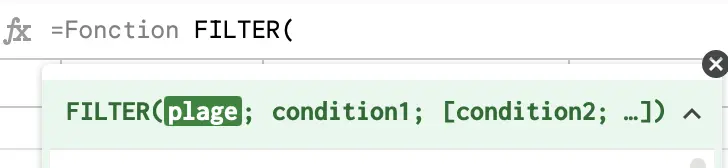
La syntaxe de la fonction FILTER est la suivante :
=FILTER(plage; condition1; [condition2]; ...)Voici ce que chaque élément signifie :
- plage : la plage de données à filtrer.
- condition1 : le critère que les données doivent respecter pour être affichées.
- condition2 (facultatif) : un autre critère pour affiner le filtre.
Testez votre Niveau sur Google Sheets en 5 minutes🎓
Avant de se lancer, pourquoi ne pas tester votre niveau ? Avec notre test de 30 questions, vous évaluez rapidement vos compétences sur Google Sheets. Nos experts analyseront vos résultats et vous proposeront des axes d’amélioration pour progresser sur les points clés qui vous importent.
Comment utiliser la fonction FILTER étape par étape
Étape 1 : Sélectionner vos données
Commencez par sélectionner les données que vous souhaitez filtrer. Il peut s’agir d’une colonne, d’une ligne ou d’un tableau Google Sheets . Assurez-vous que vos données sont organisées de manière cohérente. Cela facilitera le filtrage.
Étape 2 : Appliquer la fonction
Une fois vos données sélectionnées, il est temps d’appliquer la fonction FILTER. Voici comment procéder :
- Dans une cellule vide, tapez =FILTER(.
- Indiquez la plage de données que vous souhaitez filtrer.
- Ajoutez les critères de filtrage. Par exemple, si vous voulez filtrer les ventes supérieures à 100, vous écrirez « >100 ».
- Fermez la parenthèse et appuyez sur Entrée.
Vous verrez alors une nouvelle liste qui ne contient que les données correspondant à vos critères. C’est aussi simple que ça ! Un exemple vos mieux que mille mot…
Exemples d’utilisation de la fonction FILTER
1. Filtrer des données d’une liste
Imaginons que vous voulez afficher uniquement les produits d’une catégorie précise, par exemple “Électronique”.
| Produit | Catégorie | Prix |
|---|---|---|
| Ordinateur | Électronique | 800 € |
| Souris | Électronique | 25 € |
| Cahier | Papeterie | 3 € |
| Stylo | Papeterie | 2 € |
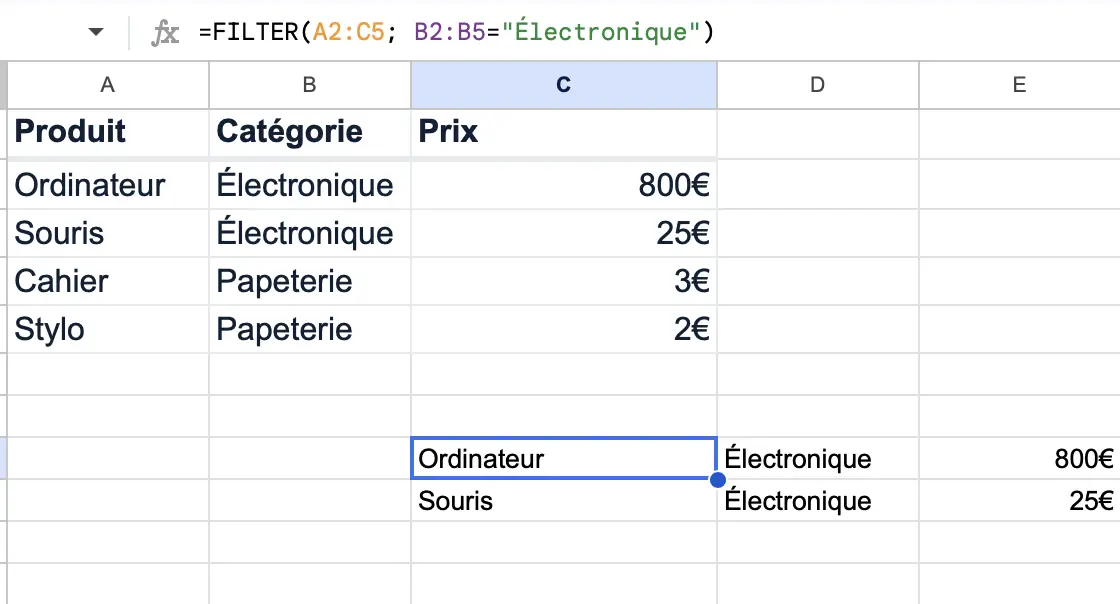
Si vous voulez afficher uniquement les produits de la catégorie Électronique, vous pouvez utiliser :
=FILTER(A2:C5; B2:B5="Électronique")Résultat :
| Produit | Catégorie | Prix |
|---|---|---|
| Ordinateur | Électronique | 800 € |
| Souris | Électronique | 25 € |
2. Filtrer par plusieurs critères
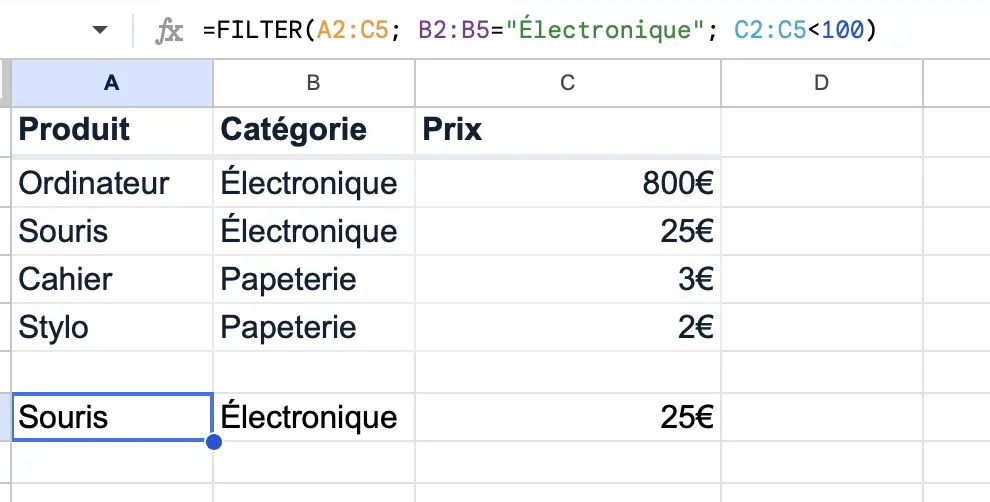
Vous pouvez également filtrer par plusieurs critères. Par exemple, si vous souhaitez voir les produits « Électronique » dont le prix est inférieur à 100 €, vous pouvez utiliser :
=FILTER(A2:C5; B2:B5="Électronique"; C2:C5<100)
Dans cet exemple, l’astérisque (*) représente un « ET » logique.
Et vous tombez sur le bon résultat. Magique non ?
À retenir :
| Symbole | Signification |
|---|---|
* | ET |
+ | OU |
🎁 Un cadeau pour vous lancer dans Google Sheets !
Envie de booster vos compétences sans vous engager tout de suite ? On a ce qu’il vous faut : un parcours 100% gratuit pour débuter avec Google Sheets de manière simple, rapide et efficace.
Au programme :
- 9 modules clairs et progressifs.
- Des vidéos pratiques pour apprendre pas à pas, comme si vous étiez en formation.
3. Combiner avec d’autres fonctions
Etes-vous au courant la fonction FILTER peut être combinée avec d’autres fonctions sur Google Sheets ? Si on prend l’exemple de vouloir obtenir la moyenne des prix des produits filtrés
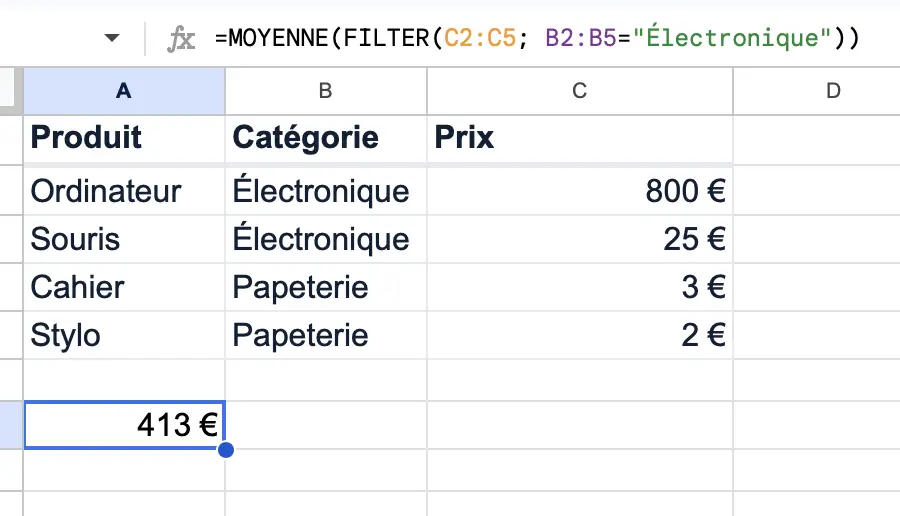
Nous voulons obtenir la moyenne des prix des produits de la catégorie « Électronique ». Pour cela, on écrit :
=MOYENNE(FILTRE(C2:C10; B2:B10="Électronique"))
On utilise la fonction moyenne, Google Sheets va d’abord garder uniquement les prix des produits “Électronique”, ici 800 et 25. Ensuite, calculer la moyenne : (800 + 25) / 2 = 412,5. Le résultat affiché sera donc environ 413 si la cellule est arrondie.
4. Utiliser des critères dynamiques
Enfin, vous pouvez utiliser une cellule comme critère de filtre. Dans notre exemple, vous pouvez écrire Électronique dans la cellule E1, puis utiliser cette formule :
=FILTRE(A2:C5; B2:B5=E1)Google Sheets va alors regarder le contenu de E1 et filtrer les produits selon cette catégorie.
⚠️ À noter : La cellule E1 est seulement un exemple : vous pouvez utiliser n’importe quelle cellule vide pour écrire votre critère. L’important est simplement d’indiquer cette même cellule dans la formule.
Par exemple :
| Contenu de E1 | Résultat affiché |
|---|---|
| Électronique | Les produits électroniques |
| Papeterie | Les produits de papeterie |
L’avantage, c’est que vous n’avez plus besoin de modifier la formule. Il suffit de changer le mot dans E1 pour mettre à jour automatiquement le résultat.
Après avoir vu tout cela, on peut se demander quels sont ses limites ?
Les limites de la fonction FILTER
Même si la fonction est très pratique, elle a quelques limites à connaître.
| Limite | Explication |
|---|---|
| Elle peut afficher une erreur si aucun résultat n’est trouvé | Si aucune ligne ne correspond au critère, Google Sheets peut afficher une erreur. |
| Les critères doivent être bien écrits | Une faute, un espace en trop ou une mauvaise casse peut empêcher le filtre de fonctionner. |
| Les plages doivent avoir la même taille | Par exemple, si vous filtrez A2:C10, le critère doit aussi aller de B2:B10. |
| Elle peut devenir complexe avec beaucoup de conditions | Plus vous ajoutez de critères, plus la formule devient difficile à lire. |
Ok, c’est bien beau de comprendre pourquoi une formule bloque… mais le mieux, c’est surtout d’avoir les bons réflexes pour éviter les erreurs dès le départ.
Avantages de l’utilisation de la fonction FILTER
Il suffit de demander ! Pour vous aider à éviter les erreurs, voici quelques conseils simples à appliquer dans Google Sheets
| Astuce | Pourquoi c’est utile ? |
|---|---|
| Vérifiez la taille des plages | La plage filtrée et la plage du critère doivent avoir le même nombre de lignes. |
| Utilisez des critères dynamiques | En mettant le critère dans une cellule, vous pouvez changer le filtre sans modifier la formule. |
| Attention aux espaces en trop | Un espace invisible peut empêcher Google Sheets de reconnaître une valeur. |
| Utilisez des nombres sans symbole € | Pour comparer des prix, écrivez 25 au lieu de 25€, puis appliquez le format devise. |
| Ajoutez SIERREUR | Cela permet d’afficher un message clair si aucun résultat n’est trouvé. |
Maîtriser la fonction FILTER vous permet donc de tirer le meilleur parti de vos données. N’hésitez pas à l’expérimenter dans vos projets pour voir à quel point elle peut être bénéfique.
Et comme promis, voici votre petit cadeau :
⚡️Les 20 raccourcis indispensables sur Google Sheets
Gagnez du temps sur Google Sheets avec notre fiche PDF regroupant tous les raccourcis essentiels, en un seul endroit.
Améliorer vos compétences sur Google Sheets
Vous avez maintenant compris comment fonctionne la fonction FILTER dans Google Sheets. Mais si vous voulez aller plus loin et apprendre à mieux exploiter vos données, notre formation Google Sheets peut vous accompagner.
Notre approche est 100 % pratique :
- des exercices concrets ;
- un accompagnement personnalisé ;
- une formation à distance ou en présentiel ;
- des sessions flexibles, adaptées à votre niveau ;
- des experts pour répondre à vos questions et vous aider à progresser rapidement.
L’objectif : vous rendre plus autonome sur Google Sheets et vous faire gagner du temps au quotidien.
Questions fréquentes sur la fonction FILTER
Pour utiliser la fonction FILTER, suivez la syntaxe suivante :
=FILTER(plage; condition1; [condition2]; ...)Voici un exemple :
=FILTER(A2:B10; A2:A10 > 50)Cette formule va afficher toutes les lignes de la plage A2:B10 où la colonne A est supérieure à 50.
Voici quelques limites à connaître : Les critères doivent être bien définis pour éviter les erreurs. La fonction ne peut pas renvoyer des valeurs vides et elle ne fonctionne qu’avec des plages de données contiguës.
La fonction FILTER permet d’afficher uniquement les lignes qui répondent à un ou plusieurs critères. Elle est utile pour analyser rapidement un tableau sans modifier les données d’origine.
Le filtre classique masque temporairement certaines lignes dans le tableau. La fonction FILTER, elle, crée un nouveau résultat dynamique avec une formule. Elle est donc plus pratique pour automatiser l’analyse des données.