Votre site référence pour maîtriser Google Sheets par Morpheus Formation,


Fonction MOYENNE Google Sheets

Vous cherchez à simplifier vos calculs dans Google Sheets ? La fonction MOYENNE est votre alliée incontournable. Elle vous permet de calculer facilement la moyenne d’un ensemble de données, que ce soit pour des notes, des ventes ou d’autres valeurs numériques.
Dans cet article, nous allons explorer en profondeur cette fonction, ses applicationset comment éviter les erreurs courantes. Préparez-vous à maîtriser MOYENNE et à optimiser vos analyses de données !
Qu’est-ce que la fonction MOYENNE dans Google Sheets ?
La fonction MOYENNE (AVERAGE en anglais) permet de calculer la moyenne arithmétique d’un ensemble de nombres. Pour faire simple, elle additionne tous les nombres d’une plage donnée et divise le total par le nombre de valeurs.
Pour mieux comprendre, vous pouvez l’utiliser pour :
- Calculer la moyenne des notes d’une classe
- Déterminer la moyenne des ventes mensuelles
- Évaluer la performance des employés
A savoir : MOYENNE accepte jusqu’à 255 arguments. Si toutes les cellules de la plage sont vides ou contiennent du texte, la fonction retourne l’erreur #DIV/0
Mais à quoi elle ressemble ? Voyons ça ensemble.
Syntaxe de la fonction MOYENNE
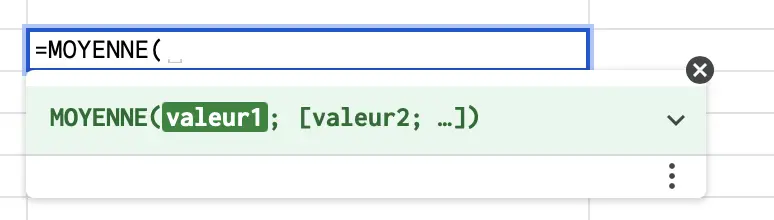
La syntaxe :
=MOYENNE(valeur1; [valeur2]; …)Pour faire plus simple :
| Élément | Explication |
|---|---|
| valeur1 | C’est la première valeur ou première plage à calculer |
| valeur2 | Autre valeur ou plage à ajouter, optionnelle |
| … | Autres valeurs possibles |
Maintenant que vous comprenez à quoi elle sert et sa structure, passons à l’étape suivante : les exemples
Comment utiliser la fonction MOYENNE ?
Exemple 1 – Commercial : calculer le panier moyen des commandes
Vous voulez connaître le montant moyen des commandes réalisées sur une semaine. Rien de bien compliqué !
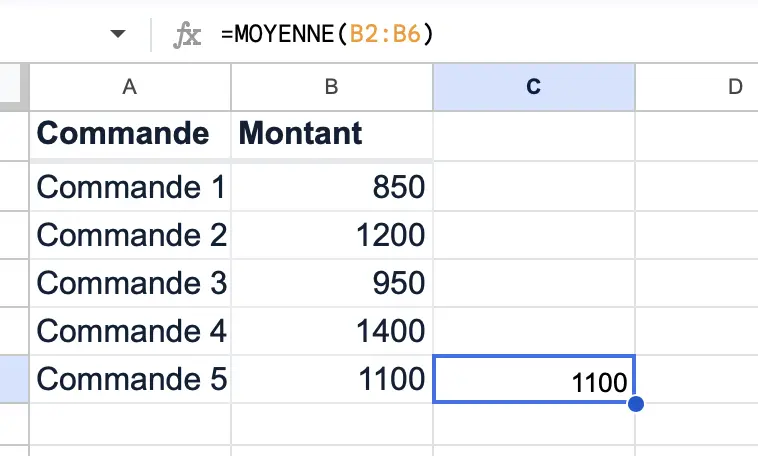
Voici votre tableau :
| Commande | Montant |
|---|---|
| Commande 1 | 850 |
| Commande 2 | 1200 |
| Commande 3 | 950 |
| Commande 4 | 1400 |
| Commande 5 | 1100 |
Dans une cellule vide, écrivez la formule:
=MOYENNE(B2:B6)Google Sheets calcule automatiquement le montant moyen des commandes. Ici de 1100 €. Efficace, non ?
Testez votre Niveau sur Google Sheets en 5 minutes🎓
Avant de se lancer, pourquoi ne pas tester votre niveau ? Avec notre test de 30 questions, vous évaluez rapidement vos compétences sur Google Sheets. Nos experts analyseront vos résultats et vous proposeront des axes d’amélioration pour progresser sur les points clés qui vous importent.
Exemple 2 – Responsable qualité : calculer le taux moyen de conformité
C’est la même chose ici, vous êtes responsable qualité et vous suivez le taux de conformité de plusieurs contrôles réalisés dans la semaine. Vous voulez savoir si les résultats sont satisfaisants.
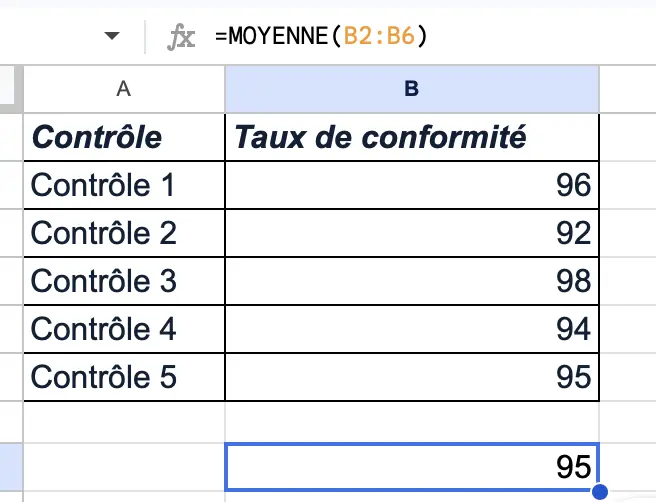
Votre tableau :
| Contrôle | Taux de conformité |
|---|---|
| Contrôle 1 | 96 |
| Contrôle 2 | 92 |
| Contrôle 3 | 98 |
| Contrôle 4 | 94 |
| Contrôle 5 | 95 |
Pour cela, vous écrivez la formule:
=MOYENNE(B2:B6)On va bien tomber sur la moyenne du taux de conformité de 95 %.
Petit conseil : pour mieux lire vos résultats, pensez au tableau croisé dynamique. C’est votre meilleur ami pour regrouper vos données par équipe en quelques clics. Faites moi confiance !
Exemple 3 – RH : comparer la satisfaction de deux équipes
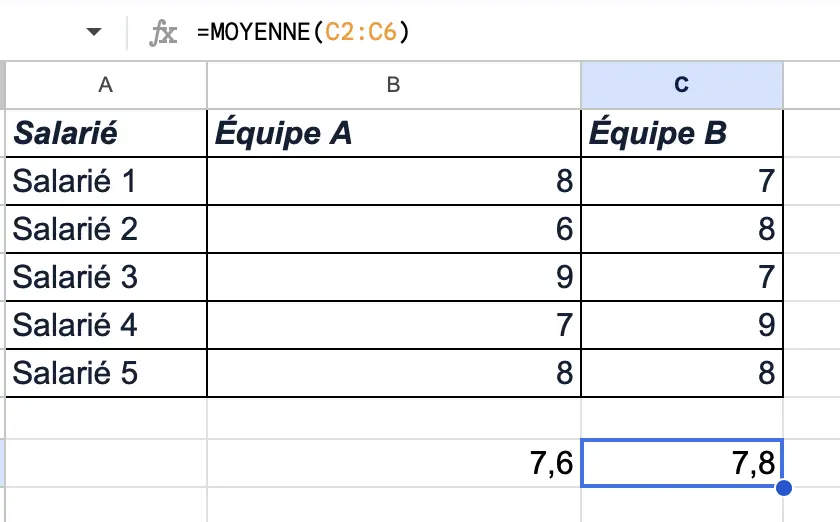
Vous êtes RH et vous analysez les résultats d’un questionnaire interne. Chaque salarié a donné une note de satisfaction sur 10. Vous voulez comparer deux équipes. Recopiez ce tableau dans Google Sheets :
| Salarié | Équipe A | Équipe B |
|---|---|---|
| Salarié 1 | 8 | 7 |
| Salarié 2 | 6 | 8 |
| Salarié 3 | 9 | 7 |
| Salarié 4 | 7 | 9 |
| Salarié 5 | 8 | 8 |
Pour calculer la moyenne de l’équipe A, on reprend la même formule
=MOYENNE(B2:B6)Pour calculer la moyenne de l’équipe B :
=MOYENNE(C2:C6)Vous pouvez ensuite comparer les deux résultats. On dit bravo à l’équipe B avec une moyenne de 7,8. (j’en connais qui vont être heureux).
Erreurs courantes avec la fonction MOYENNE
Attention des erreurs peuvent vite arriver ! On vous a mis les plus courantes juste ici :
1 – Ignorer les cellules vides
La fonction MOYENNE ignore automatiquement les cellules vides. Cependant, si vous avez des cellules contenant des erreurs ou des valeurs non numériques, cela peut affecter le calcul. Assurez-vous que toutes les cellules de votre plage contiennent des données valides.
2 – Inclure des cellules non numériques
Si vous incluez des cellules avec des textes ou des erreurs, cela peut fausser votre moyenne. Assurez-vous que la plage sélectionnée ne contient que des nombres.
3 – Utiliser des plages incorrectes
Faites attention à bine sélectionner la bonne plage de cellules. Si une plage est incorrecte, elle peut entraîner des résultats inattendus. Vérifiez bien votre sélection avant de valider votre formule.
4 – Confondre MOYENNE et MOYENNE.SI
La fonction MOYENNE.SI dans Google Sheets permet de calculer la moyenne en fonction de critères spécifiques. Si vous avez besoin d’une condition, utilisez cette fonction au lieu de MOYENNE.
5 – Ne pas actualiser les données
Si vos données changent fréquemment, n’oubliez pas d’actualiser votre feuille. Les résultats de la fonction MOYENNE peuvent ne pas refléter les dernières modifications.
Si vous voulez éviter des erreurs, une fonction peut vous sauver la vie : la fonction SIERREUR usr Google Sheets. Elle va vous permettre d’afficher les erreurs que vous avez commis.
🎁 Un cadeau pour vous lancer dans Google Sheets !
Envie de booster vos compétences sans vous engager tout de suite ? On a ce qu’il vous faut : un parcours 100% gratuit pour débuter avec Google Sheets de manière simple, rapide et efficace.
Au programme :
- 9 modules clairs et progressifs.
- Des vidéos pratiques pour apprendre pas à pas, comme si vous étiez en formation.
Alternatives à la fonction MOYENNE
Saviez-vous qu’il existe d’autres alternatives pour la fonction MOYENNE dans Google Sheets ? On vous fait la liste.
1. Fonction MOYENNE.SI
La fonction MOYENNE.SI permet de calculer la moyenne d’un ensemble de valeurs qui répondent à un critère spécifique. Par exemple, si vous voulez la moyenne des ventes uniquement pour un certain produit, cette fonction est idéale.
Syntaxe : MOYENNE.SI(plage_critères, critère, [plage_moyenne])
2. Fonction MOYENNE.SI.ENS
Pour des critères multiples, utilisez la fonction MOYENNE.SI.ENS. Cela vous permet de calculer la moyenne en fonction de plusieurs conditions.
Syntaxe : MOYENNE.SI.ENS(plage_moyenne, plage_critères1, critère1, [plage_critères2, critère2,...])
3. Fonction MEDIANE
La fonction MEDIANE calcule la valeur médiane d’un ensemble de données. Cela peut être plus pertinent que la moyenne dans certains cas, surtout si les données contiennent des valeurs extrêmes.
Syntaxe : MEDIANE(plage)
4. Fonction MODE
La fonction MODE identifie la valeur la plus fréquente dans un ensemble de données. C’est utile pour analyser les tendances.
Syntaxe : MODE(plage)
5. Exemples d’utilisation
| Fonction | Exemple | Description |
|---|---|---|
| MOYENNE.SI | MOYENNE.SI(A1:A10, ">50", B1:B10) | Moyenne des valeurs dans B1:B10 où A1:A10 est supérieur à 50. |
| MOYENNE.SI.ENS | MOYENNE.SI.ENS(B1:B10, A1:A10, ">50", A1:A10, "<100") | Moyenne des valeurs dans B1:B10 où A1:A10 est entre 50 et 100. |
| MEDIANE | MEDIANE(B1:B10) | Valeur médiane des données dans B1:B10. |
| MODE | MODE(B1:B10) | Valeur la plus fréquente dans B1:B10. |
Choisissez bien la fonction qui répond le mieux à vos besoins.
Pour aller plus loin avec notre formation Google Sheets
Vous avez maintenant compris comment utiliser la fonction MOYENNE dans Google Sheets.
Et si vous souhaitez aller plus loin, notre formation Google Sheets vous accompagne pas à pas pour apprendre à mieux calculer, organiser, analyser et automatiser vos tableaux.
Vous serez guidé par des experts Google Sheets, avec des exercices concrets, des exemples adaptés à vos besoins et un accompagnement personnalisé.
FAQ – Les questions les plus fréquentes
Non, la fonction MOYENNE ne prend pas en compte les cellules vides. Elle calcule uniquement la moyenne des cellules qui contiennent un nombre.
En revanche, une cellule contenant 0 est bien incluse dans le calcul. Cela peut modifier le résultat si ce zéro correspond en réalité à une donnée manquante, et non à une vraie valeur.
MOYENNE calcule votre moyenne avec toutes les valeurs numériques d’une plage comparé à MOYENNE.SI qui calcule une moyenne seulement si une condition est respectée.
Oui, vous pouvez calculer une moyenne sur plusieurs plages en les séparant par des points-virgules.