Votre site référence pour maîtriser Google Sheets par Morpheus Formation,

Fonction ARRONDI Google Sheets

Vous utilisez des chiffres avec beaucoup de décimales sur Google Sheets ?
Vous ne savez pas comment arrondir un nombre sur Google Sheets ? Pas de panique, nous sommes là pour vous aider.
La fonction ARRONDI permet de rendre vos données plus lisibles en quelques secondes.
Dans cet article, nous allons voir ensemble comment utiliser cette fonction simplement sur Google Sheets.
Qu’est-ce que la Fonction ARRONDI dans Google Sheets ?
Vous avez des chiffres avec beaucoup trop de décimales dans vos tableaux Google Sheets ?
La fonction ARRONDI est justement là pour ça.
Elle permet d’obtenir des résultats plus clairs, plus lisibles et plus professionnels sur Google Sheets.
Très pratique pour :
- Arrondir des montants financiers
- Simplifier des statistiques
- Rendre un tableau plus propre
- Éviter les longues suites de décimales inutiles
Par exemple, 3,14159 peut être arrondi à 3,14.
Comment utiliser la formule ARRONDI sur Google Sheets ?
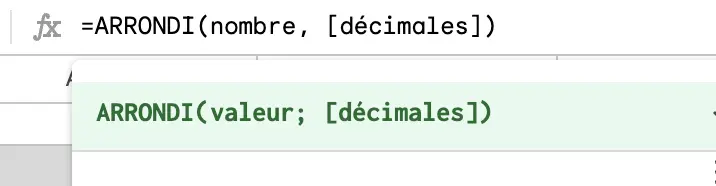
La syntaxe est simple :
ARRONDI(nombre, [décimales])Nombre : le chiffre à arrondir
Décimales : le nombre de chiffres à garder après la virgule.
⭐️ Téléchargez gratuitement votre guide Google Sheets
Envie apprendre Google Sheets plus facilement ? Nous avons créé un guide gratuit de 41 pages spécialement conçu pour vous, avec des astuces pratiques, des raccourcis utiles et des conseils concrets pour mieux organiser et automatiser vos tableaux.
Quelle différence entre ARRONDI, ARRONDI.INF et ARRONDI.SUP ?
Google Sheets propose plusieurs fonctions d’arrondi. Mais elles ne donnent pas toutes le même résultat.
Quand utiliser chaque fonction sur Google Sheets ?
Voici un aperçu des cas d’utilisation pour chaque fonction :
1. ARRONDI : Arrondit au plus proche selon le nombre de décimales choisi. Par exemple, arrondir 3,14159 à 2 décimales donnera 3,14.
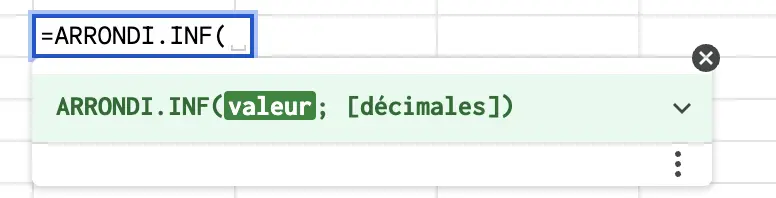
2. ARRONDI.INF : La fonction arrondit un nombre à l’entier inférieur. Par exemple, 3,7 deviendra 3.
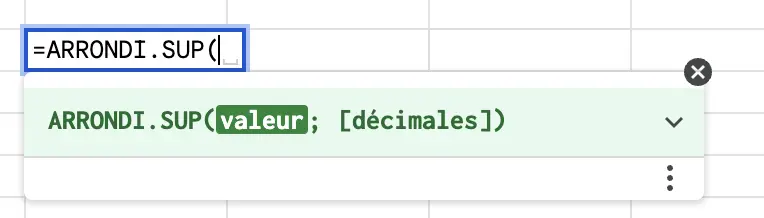
3. ARRONDI.SUP : Utilisez cette fonction pour arrondir à l’entier supérieur sur Google Sheets. Par exemple, 3,2 deviendra 4.
Testez votre Niveau sur Google Sheets en 5 minutes🎓
Avant de se lancer, pourquoi ne pas tester votre niveau ? Avec notre test de 30 questions, vous évaluez rapidement vos compétences sur Google Sheets. Nos experts analyseront vos résultats et vous proposeront des axes d’amélioration pour progresser sur les points clés qui vous importent.
Quelques exemples simples
Voici quelques exemples pour mieux comprendre :
| Exemple | Formule | Résultat |
|---|---|---|
| Arrondir 3,14159 à 2 décimales | =ARRONDI(3.14159, 2) | 3.14 |
| Arrondir 123,456 à 1 décimale | =ARRONDI(123.456, 1) | 123.5 |
| Arrondir 456,789 à l’entier inférieur | =ARRONDI(456.789, 0) | 457 |
| Arrondir 1500 à 1 décimale (à gauche) | =ARRONDI(1500, -1) | 1500 |
L’intérêt ? Les chiffres deviennent plus propres et beaucoup plus faciles à lire dans vos tableaux Google Sheets.
Alors, quelle fonction choisir ? Tout dépend simplement du résultat que vous souhaitez obtenir.
💡 Pour aller plus vite sur Google Sheets, découvrez également nos raccourcis Google Sheets les plus utiles au quotidien.
Les erreurs à ne pas faire avec la Fonction ARRONDI
Comment les éviter ?
La fonction ARRONDI est simple à utiliser. Mais certaines erreurs reviennent souvent sur Google Sheets.
Voici les plus fréquentes :
- Mauvais nombre de décimales : Assurez-vous de spécifier le bon nombre de décimales. Par exemple,
=ARRONDI(3.14159, 2)renvoie 3.14. - Erreur de syntaxe : Vérifiez que vous avez utilisé la bonne syntaxe. La fonction doit être écrite comme suit :
=ARRONDI(valeur, nombre_de_décimales). - Valeurs non numériques : Si vous tentez d’arrondir une valeur qui n’est pas un nombre, la fonction renverra une erreur. Assurez-vous que la valeur d’entrée est numérique.
Pour éviter ces erreurs, voici quelques conseils :
- Vérifiez votre syntaxe
- Utilisez des valeurs numériques
- Testez votre formule sur quelques exemples avant de l’appliquer à tout votre tableau.
Ce sont des astuces toutes simples… mais dans la précipitation, elles peuvent vous éviter pas mal d’erreurs sur Google Sheets. Vous nous direz merci… ⭐️
Vous pouvez également découvrir les fonctions Google Sheets indispensables à connaître, comme la fonction SOMME ou la fonction MOYENNE.
Exemples concrets d’utilisation de la fonction ARRONDI
Dans le domaine financier 📈
La fonction ARRONDI est particulièrement utile en finance. Elle permet de simplifier les calculs monétaires. Voici quelques exemples :
- Calculs de budgets : Arrondir les chiffres facilite la présentation des budgets.
- Factures : Les montants sont souvent arrondis pour plus de clarté.
- Prévisions : Les prévisions de revenus peuvent aussi être arrondies pour une meilleure compréhension.
Vous évitez les erreurs dues aux décimales, ce qui rend vos rapports financiers plus précis et professionnels.
Pour les analyses de données 📊
Elle est également très pratique pour analyser des données plus facilement.
C’est particulièrement utile pour :
- Les graphiques
- Les statistiques
- Les tableaux de comparaison
- Les reportings.
En résumé, la fonction ARRONDI aide à rendre vos données plus compréhensibles au premier coup d’œil.
Conclusion sur la fonction ARRONDI dans Google Sheets
La fonction ARRONDI fait partie des fonctions les plus utiles pour rendre vos tableaux Google Sheets plus clairs et plus lisibles.
Que ce soit pour des budgets, des statistiques ou des calculs du quotidien, elle permet de mieux gérer vos décimales et d’éviter des résultats difficiles à lire.
L’objectif ? Obtenir des chiffres plus propres, plus compréhensibles et plus professionnels dans vos tableaux. Et honnêtement, une fois que vous commencez à l’utiliser, difficile de revenir en arrière sur Google Sheets…
Pour en savoir davantage…
Vous souhaitez passer à l’étape suivante ?
Pour aller plus loin sur Google Sheets, nous vous avons créé une formation Google Sheets complète pour apprendre à automatiser vos tableaux, gagner du temps au quotidien et travailler plus efficacement sur Google Sheets.
Nos formations sont disponibles en ligne, à distance ou en présentiel, en individuel ou en groupe, avec l’accompagnement d’un formateur expert. Elles sont également éligibles au CPF.
Alors… la formation Google Sheets n’attend plus que vous, cliquez juste ici 👇
FAQ sur les questions fréquentes sur la fonction ARRONDI
La fonction ARRONDI permet d’arrondir un nombre afin d’obtenir des valeurs plus simples et plus lisibles dans vos tableaux.
Pour arrondir un nombre au multiple de 2,5, vous pouvez utiliser la fonction ARRONDI.AU.MULTIPLE. par exemple : =ARRONDI.AU.MULTIPLE(A1;0,5)
Pas de panique ! Le problème vient souvent : d’un mauvais séparateur dans la formule, d’une erreur de syntaxe, d’une valeur non numérique.
Oui. Vous avez juste à marquer dans votre formule un nombre négatif. =ARRONDI(1500;-1)
Il n’y a pas de différence dans le fonctionnement. ROUND est simplement le nom anglais de la fonction ARRONDI sur Google Sheets.





bonsoir et merci pour toutes ces explications.
pourriez vous m’indiquer comment arrondir des hh:mm:ss en hh:mm à 15 minutes près, dans google sheet bien entendu?
Bonjour,
1. Arrondir au quart d’heure le plus proche : =ARRONDI.AU.MULTIPLE(A1; »00:15″)
2. Arrondir au quart d’heure supérieur : =PLAFOND(A1; »00:15″)
3. Arrondir au quart d’heure inférieur : =PLANCHER(A1; »00:15″)
> Ne pas oublier d’appliquer le format hh:mm pour obtenir le résultat souhaité.