Votre site référence pour maîtriser Google Sheets par Morpheus Formation,


Les 10 raccourcis Google Sheets à absolument connaître en 2026

Vous utilisez Google Sheets chaque semaine, mais vous avez encore l’impression de perdre du temps sur des actions simples ? Copier une valeur, sélectionner un tableau Google Sheets, appliquer une formule, rechercher une donnée… à force, ces micro-actions finissent par coûter cher. C’est exactement là que les raccourcis Google Sheets deviennent utiles.
Alors, comment gagner du temps avec les raccourcis clavier sur Google Sheets ? Le principe est simple : remplacer les clics répétitifs par des combinaisons de touches rapides. Vous allez exécuter vos actions courantes plus vite, avec moins de friction, et garder le rythme sur vos tableaux.
Nous allons voir les 10 raccourcis Google Sheets à connaître en priorité et faciles à réutiliser au travail.
Vidéo : Raccourcis Google Sheets : Découvrez le top 10 en 2026 🔥
Dans cette vidéo, Benjamin PARENT, formateur Sheets chez formation Sheets, vous montre les 10 raccourcis Google Sheets à connaitre en 2026.
📖 Téléchargez le fichier d’exercices sur les meilleurs raccourcis Google Sheets
Pourquoi ne pas passer l’action ! Téléchargez l’exercice pratique pour tester la méthode immédiatement. Rien ne vaut l’entraînement sur le terrain pour maîtriser ces automatismes et savoir les mobiliser le moment venu
Copier, coller, annuler : les bases à maîtriser en priorité
Quand on parle de raccourcis Google Sheets, il faut commencer par les plus rentables. Ceux que vous utilisez partout, tous les jours, sur presque tous les fichiers.
Copier, coller, annuler
Le premier réflexe à adopter, c’est bien sûr le copier-coller :
- Ctrl + C : copier
- Ctrl + V : coller
- Ctrl + Z : annuler
- Ctrl + Y : rétablir
Sur Mac, Ctrl devient souvent Commande.
Ces actions vous servent partout. Sur une journée, elles vous font déjà gagner un vrai temps.
Sélectionner rapidement vos données dans Google Sheets
Quand vous travaillez sur un tableau dense, la sélection manuelle devient vite pénible. C’est ici que certains raccourcis Google Sheets font une vraie différence.
Sélectionner toute une feuille
Pour sélectionner toute la feuille, utilisez :
Ctrl + A
Sur Mac, ce sera en général :
- Commande + A
Ce raccourci est utile si vous voulez appliquer une mise en forme globale, vérifier une feuille entière ou préparer une action sur l’ensemble du document.
Sélectionner un tableau sans tout surligner
Placez-vous dans le tableau, puis utilisez Ctrl + Shift + flèches directionnelles.
Vous sélectionnez ainsi uniquement la plage de données utile, sans inclure les cellules vides. C’est très pratique sur les grands tableaux, car vous gagnez du temps et évitez les sélections imprécises.
💡 Envie d’en savoir plus pour améliorer votre tableau ? Découvrez aussi comment utiliser la fonction RECHERCHE sur Google Sheets.
Mettre en forme vos cellules en quelques touches
Une fois votre plage sélectionnée, vous pouvez aller beaucoup plus vite sur la mise en forme, notamment pour fusionner des cellules sur Google Sheets et améliorer la lisibilité de vos tableaux Google Sheets. Les raccourcis Google Sheets vous permettent ici d’éviter des clics inutiles.
Mettre en gras, en italique ou barrer des données
Mettre en gras, en italique ou barrer des données
Voici trois raccourcis très utiles :
- Ctrl + B pour mettre en gras
- Ctrl + I pour mettre en italique
- Alt + Shift + 5 pour barrer une donnée
Sur Mac, Ctrl devient souvent Commande.
Ces actions sont utiles pour structurer un tableau Sheets, faire ressortir une information, ou signaler une ligne à vérifier.
Exemple concret :
- Vous mettez une colonne d’identifiants en gras
- Vous passez un libellé en italique
- Vous barrez une ligne suspecte, par exemple un doublon à contrôler
Ajouter des bordures plus vite sur une plage
Pour ajouter rapidement des bordures, commencez par sélectionner votre plage de données. Puis utilisez :
- Alt + Shift + 7
Ce raccourci permet d’ajouter des bordures sur l’ensemble de la sélection. C’est pratique pour rendre un tableau Sheets plus lisible sans passer par plusieurs menus.
Testez votre Niveau sur Google Sheets en 5 minutes🎓
Avant de se lancer, pourquoi ne pas tester votre niveau ? Avec notre test de 30 questions, vous évaluez rapidement vos compétences sur Google Sheets. Nos experts analyseront vos résultats et vous proposeront des axes d’amélioration pour progresser sur les points clés qui vous importent.
Insérer, rechercher et remplacer sans perdre de temps
Quand vous travaillez sur un fichier suivi par plusieurs personnes, ces raccourcis deviennent vite indispensables. Ils évitent les manipulations lentes et les corrections à la main.
Ajouter une ou plusieurs lignes en un instant
Pour insérer une ligne au-dessus, vous pouvez utiliser :
- Alt + I, puis R, puis Entrée
Pour insérer une ligne en dessous :
- Alt + I, puis R, puis B
Ce n’est pas le raccourci le plus connu, mais il est très utile si vous devez restructurer un tableau sans passer par le clic droit.
Vous pouvez aussi insérer plusieurs lignes d’un coup. Il suffit de sélectionner plusieurs lignes avant d’utiliser la commande.
Rechercher une valeur dans une feuille
Pour retrouver rapidement une donnée dans une feuille, utilisez :
- Ctrl + F
C’est très pratique pour retrouver un nom, une catégorie, un mot-clé ou une référence dans une base longue.
Exemple concret :
- Vous cherchez un vendeur précis
- Vous tapez son nom
- Google Sheets met en surbrillance toutes les occurrences
C’est un bon réflexe quand vous travaillez sur des fichiers volumineux et que vous ne voulez pas scroller pendant deux minutes.
Remplacer un mot ou un nom dans tout le tableau
Pour rechercher et remplacer, utilisez :
- Ctrl + H
Ce raccourci est redoutable pour corriger vite un tableau entier.
Exemple :
- Vous devez remplacer Paul par Jacques
- Vous lancez Ctrl + H
- Vous entrez l’ancienne valeur puis la nouvelle
- Vous cliquez sur remplacer
Au lieu de modifier 20, 40 ou 60 cellules à la main, vous corrigez tout en quelques secondes.
Appliquer une formule plus vite sur une colonne ou une ligne
Quand vous travaillez sur un tableau, vous n’avez pas besoin de faire glisser la formule à la main.
Étendre une formule vers le bas
Pour recopier une formule sur une colonne :
- Sélectionnez la cellule avec la formule ;
- Sélectionnez ensuite la plage à compléter ;
- Utilisez Ctrl + D.
C’est très pratique pour remplir rapidement une colonne entière de calculs.
Recopier une formule vers la droite
Pour recopier une formule sur une ligne :
- Sélectionnez la cellule de départ ;
- Étendez la sélection vers la droite ;
- Utilisez Ctrl + R.
Sur une petite plage, le glisser-déposer reste possible. Mais sur une grande base, ces raccourcis Google Sheets sont bien plus rapides.
🎁 Un cadeau pour vous lancer dans Google Sheets !
Envie de booster vos compétences sans vous engager tout de suite ? On a ce qu’il vous faut : un parcours 100% gratuit pour débuter avec Google Sheets de manière simple, rapide et efficace.
Au programme :
- 9 modules clairs et progressifs.
- Des vidéos pratiques pour apprendre pas à pas, comme si vous étiez en formation.
Comment gagner du temps en équipe sur Google Sheets
Quand plusieurs personnes travaillent sur le même fichier, il faut pouvoir laisser un contexte clair sans alourdir le tableau.
Ajouter un commentaire à une cellule
Pour insérer un commentaire :
- Ctrl + Alt + M
C’est utile pour poser une question, signaler un doute ou demander une vérification à un collègue.
Ajouter une note pour donner un contexte
Pour ajouter une note rapidement :
- Maj + F2
La note est plus discrète qu’un commentaire. Elle convient bien pour préciser une information ou expliquer une anomalie dans une cellule.
✅ En résumé…
Les raccourcis Google Sheets ne sont pas des gadgets. Ce sont des leviers simples pour travailler plus vite, avec plus de confort, et avec moins de répétition. Copier, annuler, sélectionner, formater, rechercher, recopier une formule… ce sont des actions de base. Mais bien exécutées, elles changent vraiment votre efficacité.
Le plus simple est de commencer par 4 ou 5 raccourcis, puis de les utiliser chaque jour. C’est comme cela que vous gagnez en fluidité sur vos fichiers, et surtout en confiance.
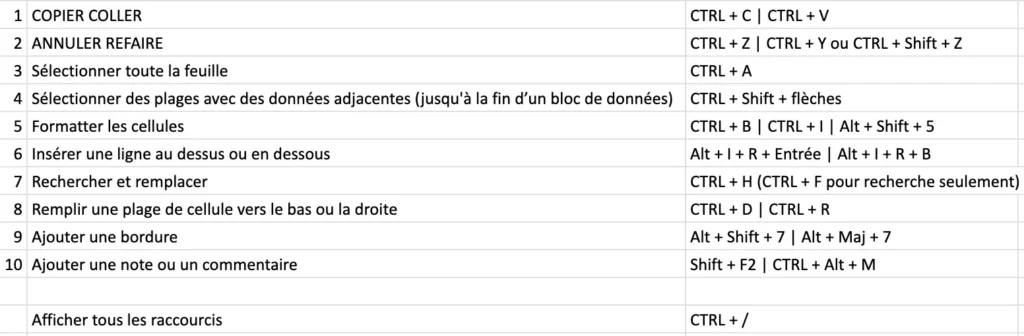
Tableau récapitulatif des raccourcis
Gagnez plusieurs heures par mois avec une formation Google Sheets sur mesure
Vous perdez encore du temps à copier-coller, corriger des formules ou mettre à jour vos tableaux à la main ? Avec une meilleure méthode, ces tâches peuvent devenir beaucoup plus rapides.
Avec notre accompagnement, vous profitez :
- d’un formateur certifié
- d’une formation sur-mesure
- d’un accompagnement individuel ou collectif
- d’exercices entre les séances
- de cas concrets liés à vos fichiers
FAQ-Vos questions les plus fréquentes
es plus utiles sont souvent Ctrl + C, Ctrl + V, Ctrl + Z, Ctrl + A, Ctrl + F, Ctrl + H, Ctrl + D et Ctrl + R. Ce sont ceux qui reviennent le plus sur les tâches de saisie, de recherche et de calcul.
La logique est presque la même sur Mac et sur Windows. La principale différence, c’est que la touche Ctrl sur Windows devient souvent Commande sur Mac. De la même manière, la touche Alt devient généralement Option. Les raccourcis restent donc très proches, ce qui permet de retrouver facilement ses repères sur les deux systèmes.
Vous pouvez afficher la liste complète avec Ctrl + /. Google Sheets ouvre alors une aide intégrée avec les principaux raccourcis disponibles.