Votre site référence pour maîtriser Google Sheets par Morpheus Formation,


Comment créer une liste déroulante à choix multiple sur Google Sheets ?

Vous voulez sélectionner plusieurs options dans une seule cellule Google Sheets, sans recopier les informations à la main ?
Bonne nouvelle : avec une liste déroulante à choix multiple, vous gagnez du temps, vous évitez les erreurs et vous gardez un tableau plus clair.
Dans ce guide, nous allons voir comment :
- Créer une liste déroulante de base
- Autoriser la sélection multiple
- L’adapter à vos usages (même les plus complexes)
Vous pourrez ainsi sélectionner plusieurs collaborateurs par projet sans jongler entre les copier-coller.
Vidéo : Découvrez comment créer une liste déroulante à choix multiple sur Google Sheets !
En moins d’une minute, Benjamin vous montre comment créer une liste déroulante à choix multiple sur Google Sheets.
⭐️ Téléchargez gratuitement votre guide Google Sheets
Envie apprendre Google Sheets plus facilement ? Nous avons créé un guide gratuit de 41 pages spécialement conçu pour vous, avec des astuces pratiques, des raccourcis utiles et des conseils concrets pour mieux organiser et automatiser vos tableaux.
Méthode simple : insérer un menu déroulant sur Google Sheets
Avant d’ajouter plusieurs choix, commençons par créer une liste déroulante classique.
Étapes à suivre :
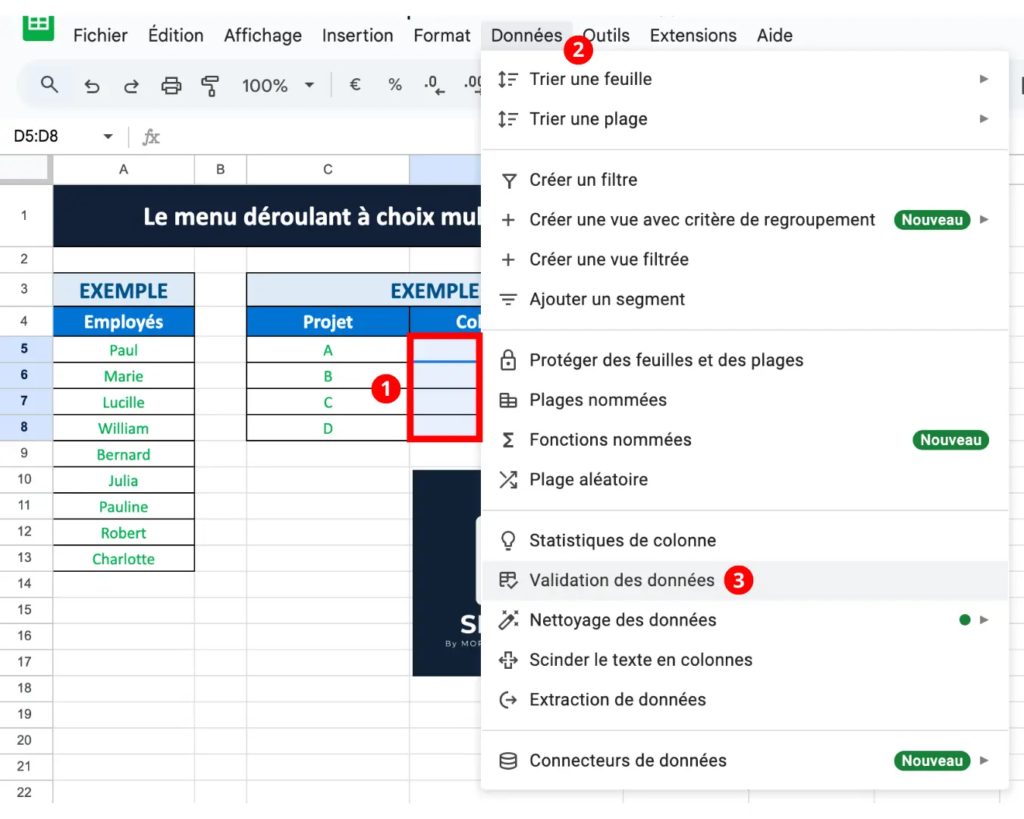
- Sélectionnez les cellules concernées (ex : colonne « Responsable projet »).
- Cliquez sur Données > Validation des données.
- Choisissez Menu déroulant.
- Cliquez sur Ajouter une règle.
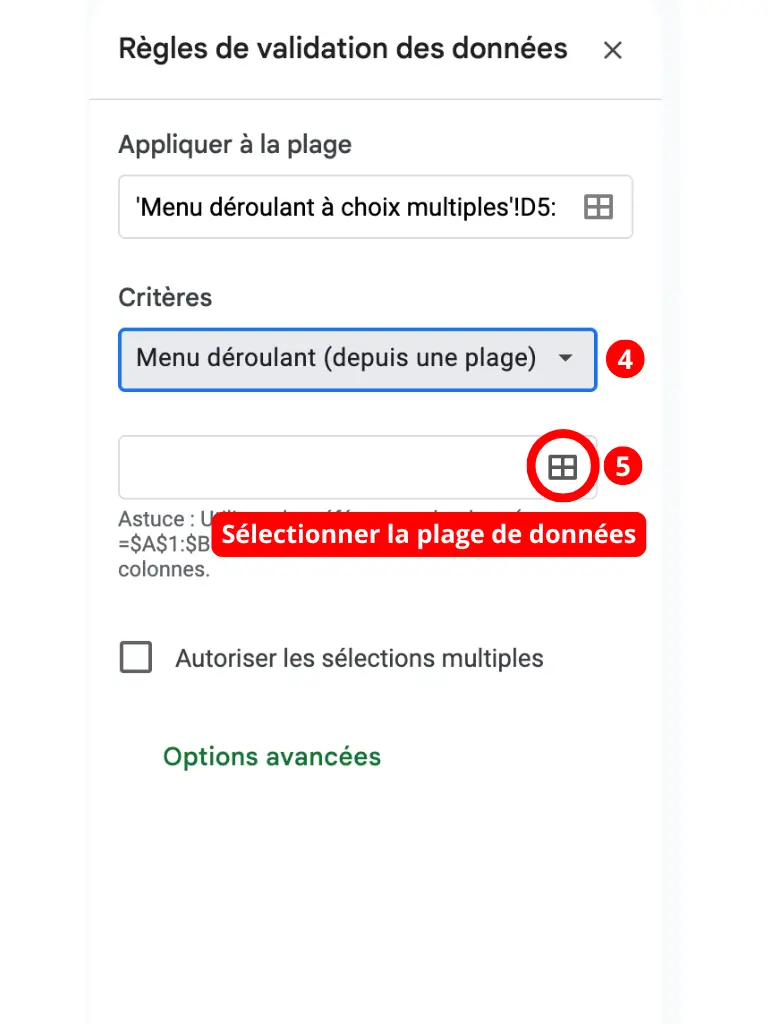
- Dans « Critères », sélectionnez Liste depuis une plage.
- Cliquez sur l’icône de cadrillage pour choisir la plage (ex : la liste de vos employés).
- Validez avec OK.
✅ Résultat : vous voilà avec un menu déroulant dans vos cellules. Il contient automatiquement la liste des employés sélectionnés, et vous pouvez choisir une valeur sans avoir à la taper manuellement.
Activer le choix multiple dans la liste déroulante sur Google Sheets
Vous avez votre menu déroulant ? Très bien.
Voyons comment autoriser plusieurs sélections dans une seule cellule.
Voici les étapes :
- Rouvrez Données > Validation des données.
- Cliquez sur la règle existante ou ajoutez-en une nouvelle.
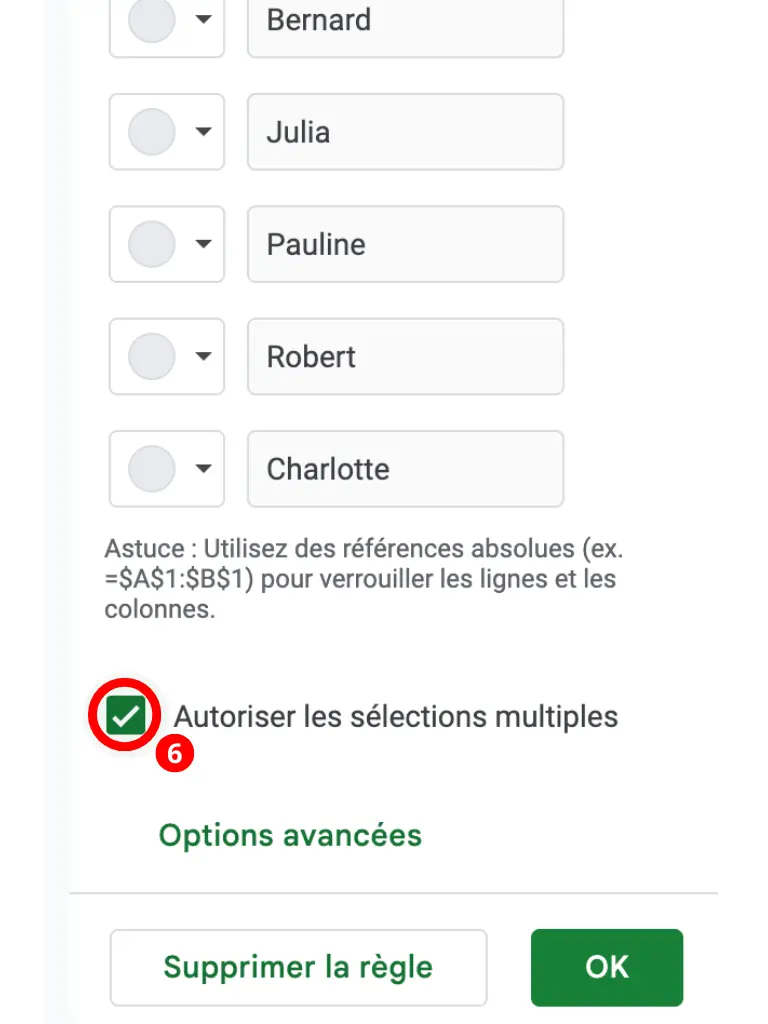
- Cochez l’option Autoriser les sélections multiples.
- Cliquez sur OK pour enregistrer.
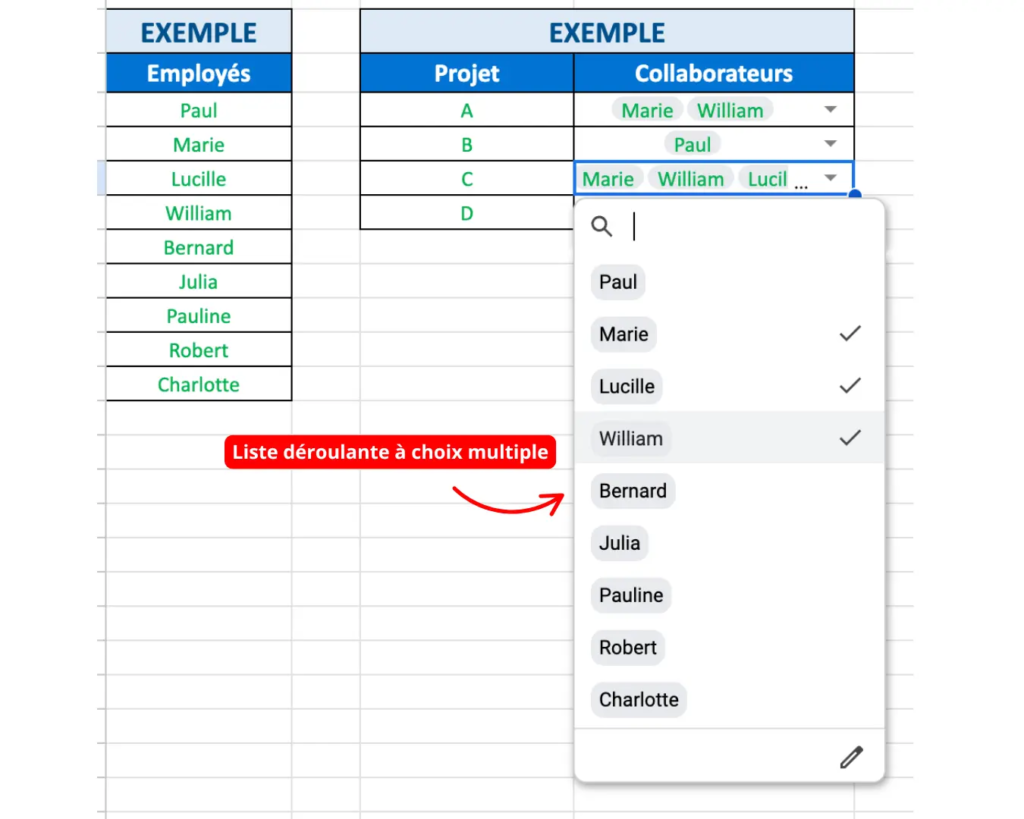
👉 Testez dans une cellule : vous pouvez désormais sélectionner Marie, Paul, William… sur une même ligne.
Exemple : Si plusieurs personnes travaillent sur le même projet, vous pouvez les sélectionner dans une seule cellule. Votre tableau reste clair, sans dupliquer les lignes.
🎁 Un cadeau pour vous lancer dans Google Sheets !
Envie de booster vos compétences sans vous engager tout de suite ? On a ce qu’il vous faut : un parcours 100% gratuit pour débuter avec Google Sheets de manière simple, rapide et efficace.
Au programme :
- 9 modules clairs et progressifs.
- Des vidéos pratiques pour apprendre pas à pas, comme si vous étiez en formation.
Comment améliorer votre liste déroulante à choix multiple ?
Maintenant que votre liste déroulante à choix multiple est créée, vous pouvez l’améliorer pour rendre votre tableau Google Sheets plus clair et plus lisible.
| Amélioration | À quoi ça sert ? | Comment faire ? |
|---|---|---|
| Ajouter des couleurs conditionnelles | Mieux visualiser les collaborateurs, projets ou statuts sélectionnés | Allez dans Format > Mise en forme conditionnelle, puis créez une règle par mot-clé |
| Filtrer dynamiquement les choix | Afficher uniquement les options utiles, par exemple les collaborateurs d’un service précis | Utilisez une colonne intermédiaire avec la fonction FILTRE, puis reliez cette plage à votre menu déroulant |
| Créer des menus intelligents | Automatiser certains comportements sur des tableaux plus complexes | Avec Google Apps Script, vous pouvez gérer les doublons, ajouter des choix automatiquement ou synchroniser plusieurs feuilles |
La liste déroulante à choix multiple permet donc de sélectionner plusieurs valeurs dans une même cellule. Elle rend vos tableaux Google Sheets plus lisibles, limite les erreurs et évite les copier-coller inutiles. Que demander de plus ?
Pour aller plus loin
Vous avez maintenant les bases :
- Créer un menu déroulant clair
- Autoriser plusieurs sélections
- Personnaliser selon vos besoins
Mais ce n’est qu’un début.
Google Sheets regorge de fonctions puissantes souvent sous-exploitées. 👇
🚀 Passez à la vitesse supérieur avec la formation complète !
Vous avez découvert les bases avec nos modules gratuits ? Il est temps d’aller plus loin. Notre formation complète Google Sheets 2.0 est conçue pour vous rendre 100% autonome, même sur les fonctions les plus avancées.
Au programme :
- Formation complète et certifiante, des bases aux formules avancées.
- Un accompagnement par un formateur expert.
- Des exercices pratiques, pour consolider ce que vous apprenez.
- Possibilité de financement via le CPF ou votre OPC.
Vos questions fréquentes
Allez dans Données > Validation des données, sélectionnez Menu déroulant, cochez Autoriser les sélections multiples.
Oui, en activant les sélections multiples dans le menu déroulant.
Utilisez une formule FILTRE pour lister les choix selon un critère (ex : service, département…).
💡 Pour en savoir plus sur la fonction FILTRE : Fonction FILTRE Google Sheets
Oui, en combinant le menu déroulant avec la mise en forme conditionnelle.
Double-cliquez sur la cellule et effacez manuellement le nom à retirer.
Bonne question. Le choix multiple affiche directement toutes les options, tandis que la liste déroulante les regroupe dans un menu plus discret.