Votre site référence pour maîtriser Google Sheets par Morpheus Formation,


Comment insérer et gérer une case à cocher Google Sheets

Connaissez-vous les cases à cocher sur Google Sheets ?
C’est l’une des fonctionnalités les plus pratiques pour automatiser facilement vos tableaux. Suivi de tâches, tableau de progression, automatisations… une simple case à cocher peut faire gagner un temps précieux. Mais comment les utiliser correctement ?
Nous allons voir comment utiliser correctement les cases à cocher sur Google Sheets, les personnaliser et les intégrer dans vos formules pour automatiser plus facilement vos tableaux Google Sheets.
Comment insérer une case à cocher sur Google Sheets
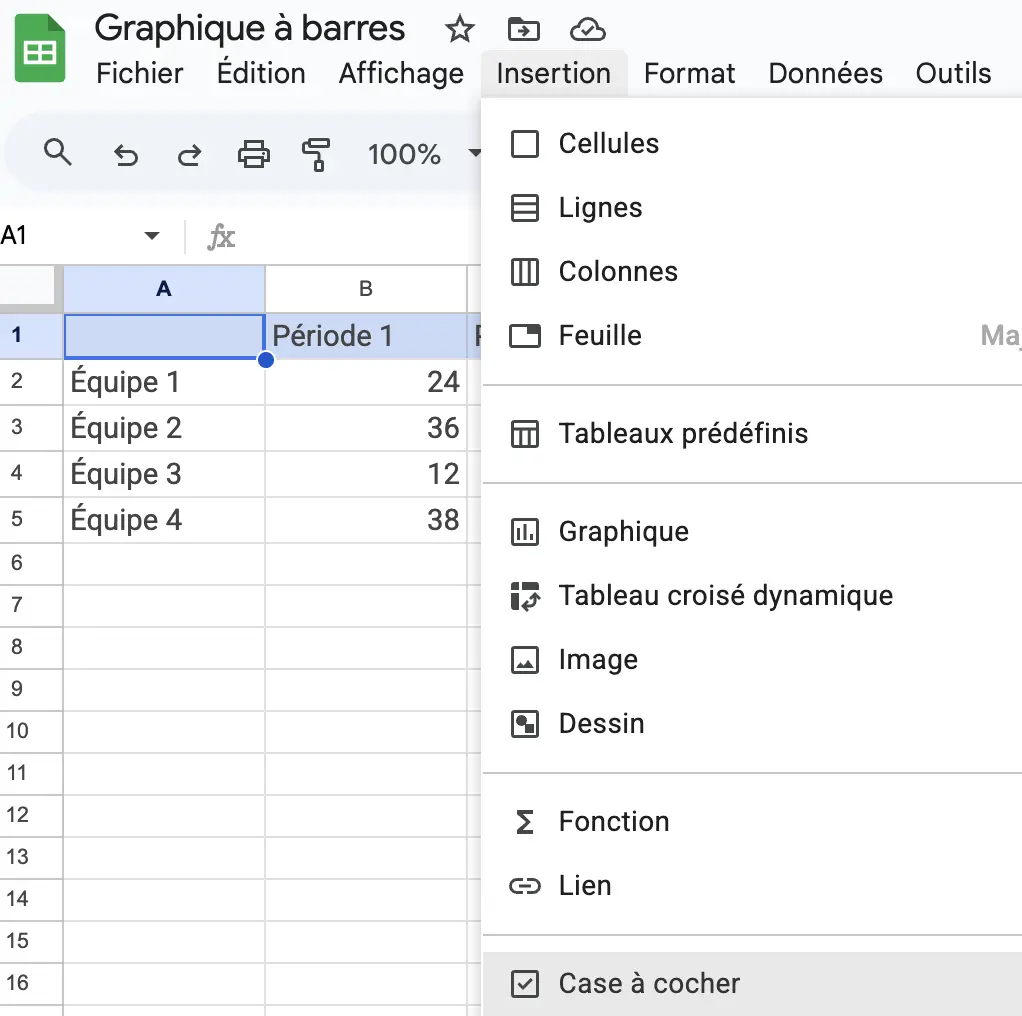
Pour ajouter une case à cocher sur Google Sheets, sélectionnez simplement vos cellules puis cliquez sur :
Insertion > Case à cocher
💡 Petit raccourci :
Vous pouvez utiliser la barre d’espace pour cocher ou décocher rapidement une cellule sélectionnée.
💡 Vous souhaitez aller plus loin sur Google Sheets ? Découvrez aussi les raccourcis Google Sheets à absolument connaître en 2026.
👉 Et pour gagner encore plus de temps au quotidien, télécharger gratuitement notre guide des 20 meilleurs raccourcis Google Sheets.
Comment personnaliser les valeurs et l’apparence des cases à cocher
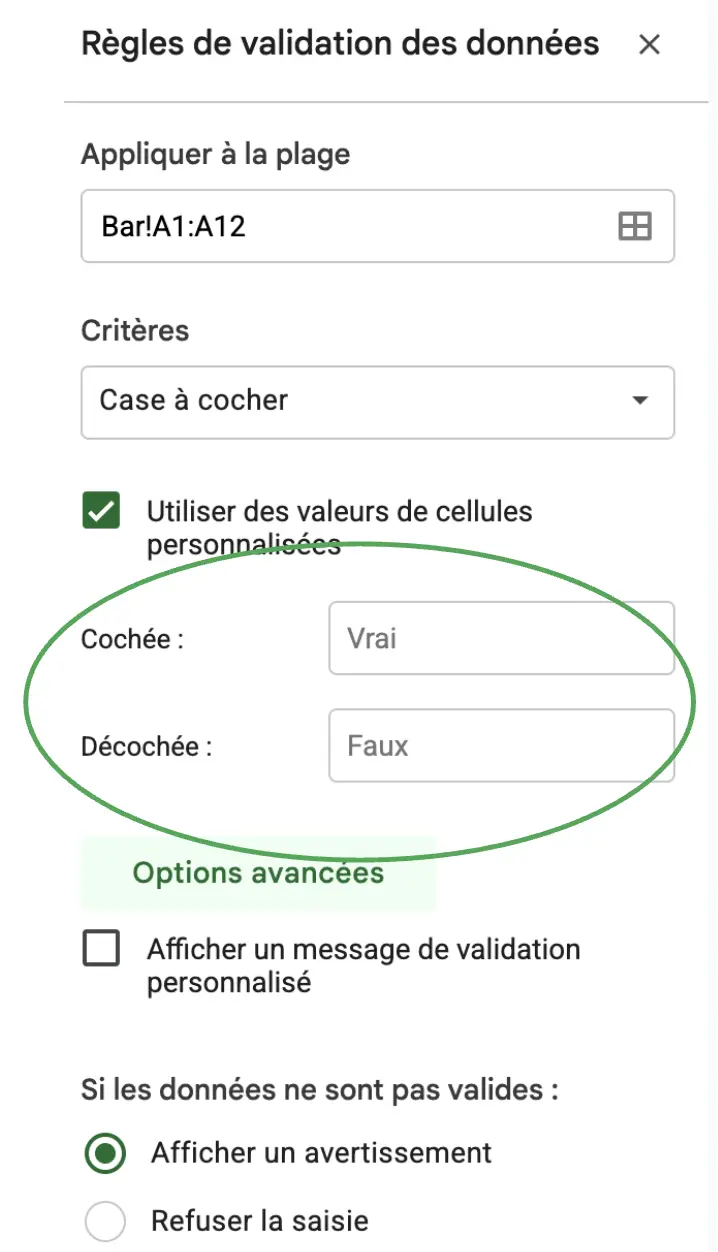
Par défaut, une case cochée affiche la valeur VRAI et une case vide affiche FAUX. Mais vous pouvez facilement le personnaliser.
Pour modifier ces valeurs :
- Sélectionnez vos cases
- Cliquez sur Données
- Ouvrez Validation des données
Vous pouvez aussi modifier l’apparence visuelle des cases :
- Changer leur couleur
- Agrandir la taille
- Adapter le style à votre tableau
Astuces pour gagner du temps sur Google Sheets
💡 Pour ajouter rapidement des centaines de cases à cocher : utilisez la poignée de recopie et étirez simplement la cellule vers le bas.
Vous pouvez aussi verrouiller certaines cellules pour éviter les erreurs de manipulation.
⭐️ Téléchargez gratuitement votre guide Google Sheets
Envie apprendre Google Sheets plus facilement ? Nous avons créé un guide gratuit de 41 pages spécialement conçu pour vous, avec des astuces pratiques, des raccourcis utiles et des conseils concrets pour mieux organiser et automatiser vos tableaux.
Utiliser les cases à cocher dans vos formules Google Sheets
Le saviez-vous ? Les cases à cocher deviennent vraiment utiles quand vous les combinez avec des formules Google Sheets. Nous allons voir ça ensemble.
Utiliser la fonction SI avec une case à cocher
La formule la plus utilisée reste souvent la fonction SI:
=SI(A1;"Fait";"À faire")Si la case est cochée, Google Sheets affiche “Fait”.
Sinon, il affiche “À faire”.
C’est très utile pour :
- Suivre des tâches
- Gérer des factures
- Suivre un projet
- Créer un tableau de suivi
Vous pouvez aussi automatiser des calculs.
Par exemple :
- Ajouter une dépense au total uniquement si la case est cochée
- Afficher un statut automatiquement
Compter les cases cochées avec NB.SI
Pour savoir combien de tâches sont terminées, utilisez la fonction NB.SI :
=NB.SI(plage;VRAI)Cette formule compte automatiquement toutes les cases cochées.
C’est parfait pour : suivre l’avancement d’un projet, créer un tableau de progression ou bien afficher un indicateur simple dans un dashboard Google Sheets.
Filtrer automatiquement les lignes avec QUERY
La fonction QUERY permet d’aller encore plus loin. Elle peut afficher uniquement les lignes dont la case est cochée.
Par exemple :
- afficher uniquement les tâches terminées
- filtrer les commandes validées
- afficher les clients traités
C’est très pratique pour créer des vues dynamiques sur Google Sheets.
Testez votre Niveau sur Google Sheets en 5 minutes🎓
Avant de se lancer, pourquoi ne pas tester votre niveau ? Avec notre test de 30 questions, vous évaluez rapidement vos compétences sur Google Sheets. Nos experts analyseront vos résultats et vous proposeront des axes d’amélioration pour progresser sur les points clés qui vous importent.
Dynamiser vos tableaux avec la mise en forme conditionnelle
Avec la mise en forme conditionnelle, Google Sheets peut modifier automatiquement l’apparence d’une ligne.
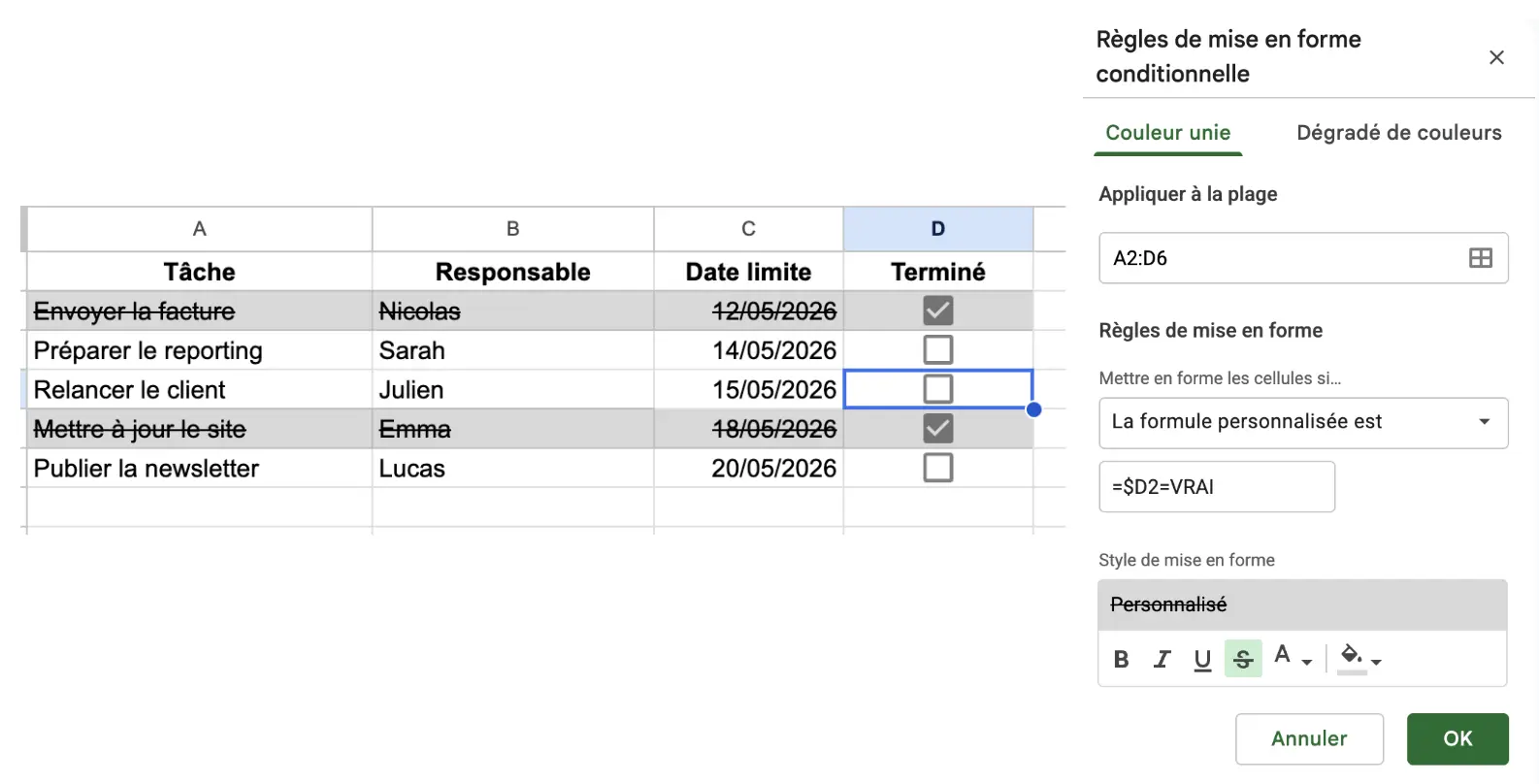
Barrer automatiquement une tâche terminée
C’est probablement l’utilisation la plus connue.
Pour cela :
- Sélectionnez votre tableau ;
- Ouvrez Format > Mise en forme conditionnelle ;
- Dans “Mettre en forme les cellules si”, choisissez “La formule personnalisée est” ;
- Ajoutez ensuite la formule suivante :
=$A2=VRAICette formule permet de vérifier si la case à cocher de la colonne A est cochée.
Vous pouvez ensuite choisir un style visuel : texte barré, ligne grisée, changement de couleur, etc… C’est très pratique pour créer une to-do list dynamique sur Google Sheets.
Créer une barre de progression avec SPARKLINE
Vous pouvez aussi créer une barre de progression automatique avec la fonction SPARKLINE
En combinant les cases à cocher avec SPARKLINE, Google Sheets affiche une mini barre directement dans une cellule.
C’est utile pour :
- suivre un projet
- visualiser un pourcentage d’avancement
- créer un tableau Google Sheets
Pourquoi utiliser des cases à cocher sur Google Sheets ?
Contrairement à une simple liste sur Google Docs, une case à cocher sur Google Sheets peut être utilisée dans des formules, des filtres ou des vues filtrées pour organiser et analyser vos données plus facilement.
C’est justement ce qui rend Google Sheets aussi pratique pour gérer des tâches, suivre un projet ou automatiser certaines actions.
Alors… qu’attendez-vous pour les utiliser ?
Pour en savoir plus …
Maîtriser quelques fonctions Google Sheets est une première étape. Mais pour exploiter pleinement l’outil, il faut aussi savoir structurer ses données, automatiser certains calculs et utiliser des fonctions avancées dans des cas concrets.
C’est justement l’objectif des formations proposées par Morpheus Formation. Avec une note moyenne de 9,7/10, nous accompagnons chaque année des professionnels souhaitant mieux analyser leurs données, automatiser leurs tâches et créer des tableaux de bord efficaces sur Google Sheets.
FAQ sur les cases à cocher dans Google Sheets
Sélectionnez vos cellules puis cliquez sur : Insertion > Case à cocher. Les cellules deviennent immédiatement interactives.
Vous devez sélectionnez la cellule puis appuyez sur la touche Supprimer.
Cela peut venir : d’une cellule trop petite, d’un problème de format ou bien d’une validation des données incorrecte. Vous pouvez aussi vérifiez que votre cellule contient bien une case à cocher active.
Vous pouvez modifier : le style via la mise en forme conditionnelle, la couleur du texte et la couleur de la cellule
Sélectionnez plusieurs cases à cocher puis appuyez sur la barre d’espace pour les cocher ou décocher rapidement.