Votre site référence pour maîtriser Google Sheets par Morpheus Formation,

Fonction IMPORTHTML Google Sheets

Vous en avez marre de copier-coller des données depuis des pages web ? La fonction IMPORTHTML dans Google Sheets peut vous faire gagner beaucoup de temps.
Dans cet article, nous allons explorer en profondeur cette fonction, ses utilisations, sa syntaxe et bien plus encore. Préparez-vous à découvrir comment tirer le meilleur parti de Google Sheets avec IMPORTHTML !
Qu’est-ce que la fonction IMPORTHTML ?
La fonction IMPORTHTML dans Google Sheets permet d’importer des données directement depuis une page web.
Concrètement, elle peut importer deux types d’éléments :
- un tableau HTML
- une liste HTML
Au lieu de copier les données à la main, vous indiquez simplement l’URL de la page, le type d’élément à récupérer et son numéro sur la page. Google Sheets se charge ensuite d’afficher les données dans votre feuille. Mais elle sert à quoi concrètement ?
À quoi sert IMPORTHTML ?
Dès que vous voulez récupérer des données structurées depuis un site web, IMPORTHTML peut servir.
| Besoin | Exemple d’utilisation |
|---|---|
| Suivre des prix | Importer un tableau de tarifs depuis une page web |
| Analyser des classements | Récupérer un classement sportif ou scolaire |
| Comparer des données | Importer un tableau comparatif |
| Suivre des statistiques | Récupérer des chiffres publiés en ligne |
| Créer une veille | Centraliser des informations dans Google Sheets |
Syntaxe de la fonction IMPORTHTML
Structure de la formule
Sa syntaxe est simple :
=IMPORTHTML(url, requête, index)
On vous explique
- url : L’adresse web de la page à partir de laquelle vous souhaitez extraire des données. Elle doit être entre guillemets.
- requête : Indique le type de données à extraire. Il peut s’agir de « tableau » ou « list ».
- index : Le numéro de la table ou de la liste sur la page (1 pour le premier, 2 pour le second, etc.).
Testez votre Niveau sur Google Sheets en 5 minutes🎓
Avant de se lancer, pourquoi ne pas tester votre niveau ? Avec notre test de 30 questions, vous évaluez rapidement vos compétences sur Google Sheets. Nos experts analyseront vos résultats et vous proposeront des axes d’amélioration pour progresser sur les points clés qui vous importent.
Exemples d’utilisation de la fonction IMPORTHTML
Exemple 1 : importer un tableau depuis une page web
Imaginons que vous souhaitez récupérer automatiquement un tableau présent sur une page web, sans faire de copier-coller manuel.
Par exemple, prenons l’exemple de notre page « fonctions »
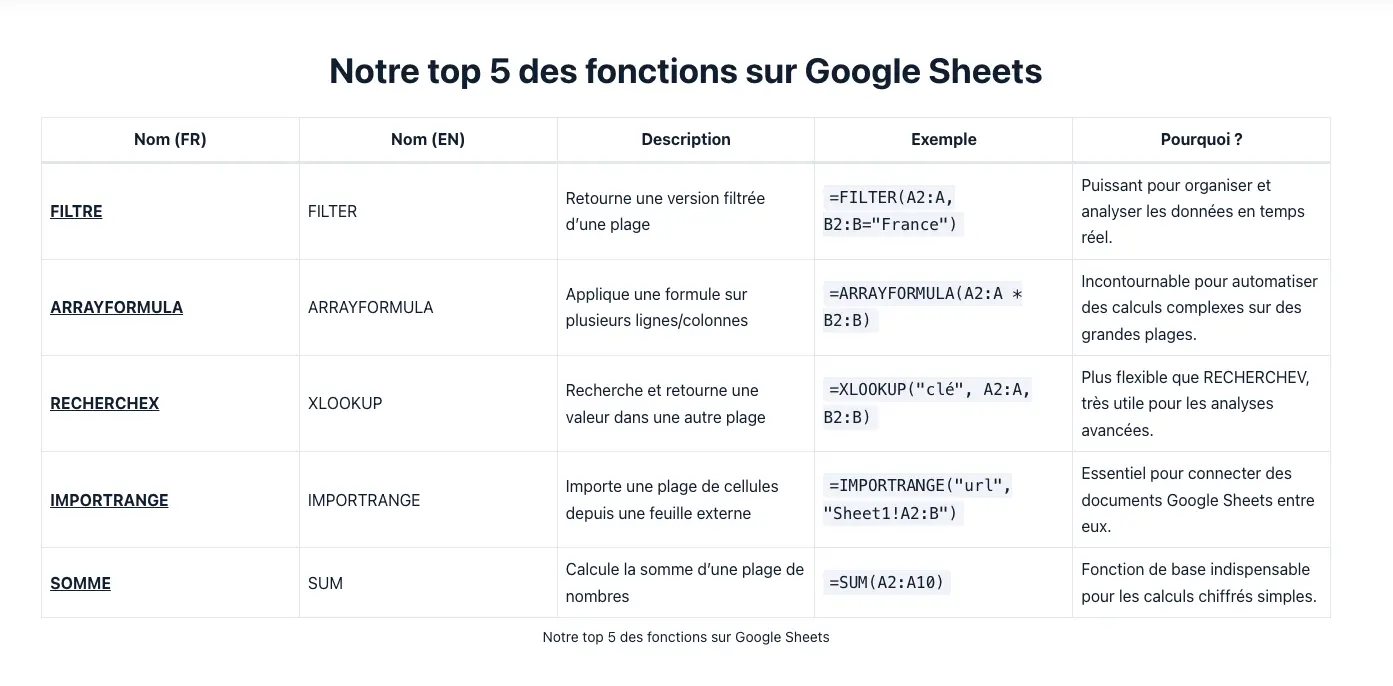
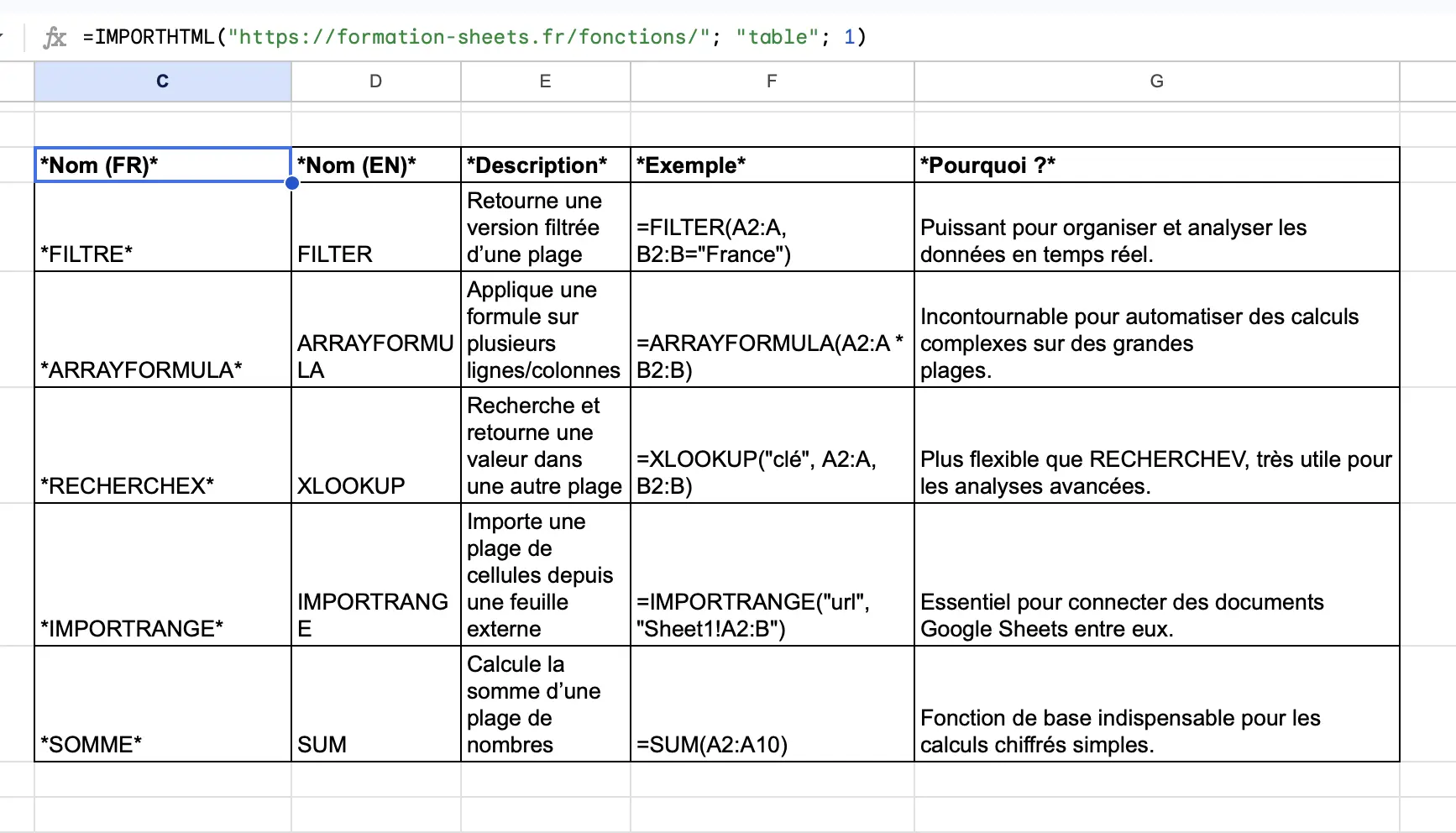
Pour importer le premier tableau dans Google Sheets, vous devez utiliser cette formule:
=IMPORTHTML("https://formation-sheets.fr/fonctions/"; "table"; 1)Dans cette formule :
| Élément | Explication |
|---|---|
"https://formation-sheets.fr/fonctions/" | L’URL de la page web à analyser |
"table" | Indique que l’on veut importer un tableau |
1 | Indique que l’on veut récupérer le premier tableau de la page |
Google Sheets va alors lire la page web et importer automatiquement le tableau dans votre feuille.
Si la page contient plusieurs tableaux, vous pouvez modifier le dernier chiffre :
=IMPORTHTML("https://formation-sheets.fr/fonctions/"; "table"; 2)Attention : pour que cela fonctionne, le tableau présent sur la page doit être un vrai tableau HTML. Si le tableau est créé avec des blocs visuels ou chargé dynamiquement, IMPORTHTML peut ne pas réussir à le récupérer.
Eh voila le résultat ! Magique non ?
Exemple 2 : importer une liste depuis une page web
Même principe pour une liste présente sur une page web.
La formule est presque la même :
=IMPORTHTML("https://exemple.com/articles"; "list"; 1)Dans cet exemple :
- l’URL indique la page à analyser ;
"list"indique que vous voulez récupérer une liste ;1indique que vous voulez importer la première liste de la page.
Et pour structurer votre tableau vous pouvez aussi créer des listes déroulantes sur Google Sheets pour pour encadrer la saisie et harmoniser un peu les données importées.
Exemple 3 : suivre un classement dans Google Sheets
Vous pouvez utiliser IMPORTHTML pour récupérer un classement publié sur un site web.

Par exemple, pour importer un tableau depuis la page Wikipédia des pays par population, écrivez :
=IMPORTHTML("https://fr.wikipedia.org/wiki/Liste_des_pays_par_population"; "table"; 1)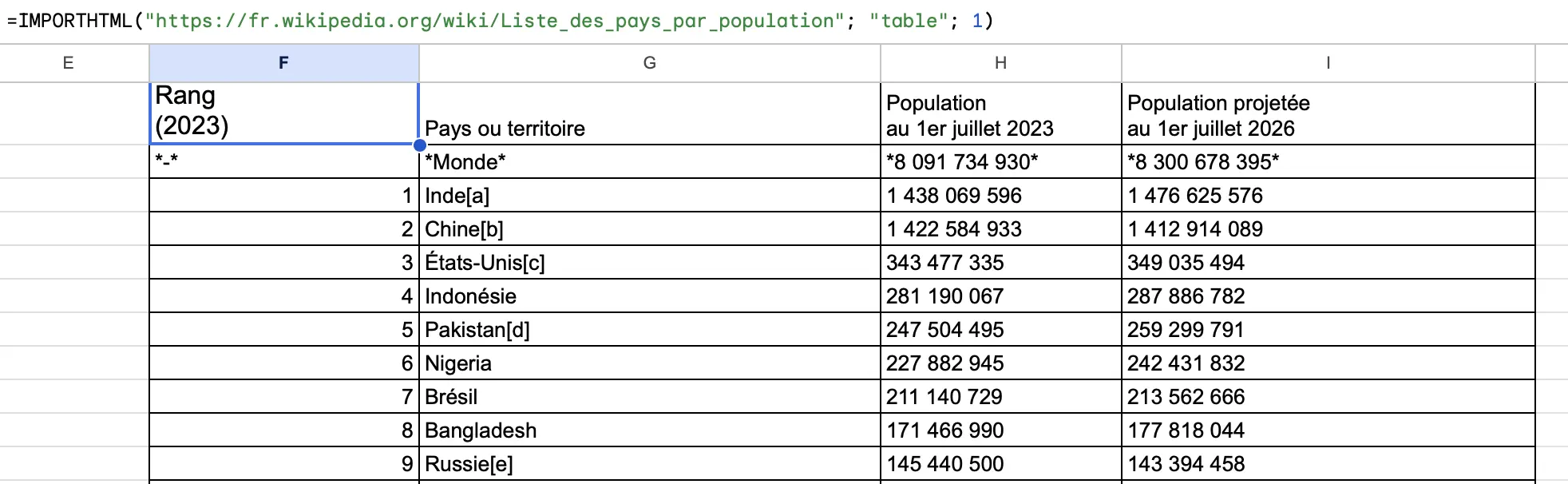
Exemple 4 : récupérer une liste d’informations
Toujours pareil, mais on change la requête :
=IMPORTHTML("https://exemple.com/ressources"; "list"; 1)Vous pouvez ensuite utiliser d’autres fonctions Google Sheets pour trier, filtrer ou analyser ces données.
Par exemple, vous pouvez combiner IMPORTHTML avec :
| Fonction | Utilité |
| FILTRE | Afficher uniquement certaines lignes |
| TRIER | Classer les données importées |
| SIERREUR | Afficher un message si l’import échoue |
| QUERY | Analyser les données importées |
IMPORTHTML ou IMPORTXML : quelle différence ?
Quand utiliser IMPORTHTML
Vous pouvez utiliser cette fonction quand vous voulez :
- Récupérer des tableaux bien structurés.
- Présenter vos données sous forme de listes.
- Extraire une liste ou autres
Quand utiliser IMPORTXML
Quand à la fonction IMPORTXML, elle permet d’extraire des données de n’importe quel élément HTML via des requêtes XPath. Vous devriez l’utiliser lorsque :
- Vous avez besoin de données spécifiques qui ne sont pas dans des tables ou listes.
- Les informations sont dispersées à travers le code HTML.
- Vous devez extraire des données à partir de balises XML ou de JSON.
Exemple : Pour extraire le prix d’un produit sur une page e-commerce.
🎁 Un cadeau pour vous lancer dans Google Sheets !
Envie de booster vos compétences sans vous engager tout de suite ? On a ce qu’il vous faut : un parcours 100% gratuit pour débuter avec Google Sheets de manière simple, rapide et efficace.
Au programme :
- 9 modules clairs et progressifs.
- Des vidéos pratiques pour apprendre pas à pas, comme si vous étiez en formation.
Erreurs courantes avec IMPORTHTML
Même si IMPORTHTML est pratique, certaines erreurs peuvent arriver.
| Erreur fréquente | Pourquoi ? | Solution |
| La formule ne charge pas | La page est inaccessible ou trop lente | Vérifiez l’URL ou réessayez plus tard |
| Aucun tableau n’apparaît | La page ne contient pas de tableau HTML exploitable | Essayez avec "list" ou une autre page |
| Mauvais tableau importé | L’index ne correspond pas au bon tableau | Testez avec 1, 2, 3, etc. |
| Les données changent de place | Le site a modifié sa structure | Mettez à jour la formule |
| Erreur de syntaxe | Les guillemets ou séparateurs sont incorrects | Vérifiez la formule |
Les limites de la fonction IMPORTHTML
Eh oui, il existe aussi des limites pour cette fonction.
Elle peut aussi échouer si :
- le site bloque l’accès aux données
- la page met trop de temps à charger
- les données sont générées par JavaScript
- la structure de la page change
- Google Sheets atteint certaines limites de chargement
Conclusion et conseils pratiques
Meilleures pratiques pour optimiser l’utilisation
Pour tirer le meilleur parti de la fonction IMPORTHTML dans Google Sheets, voici quelques meilleures pratiques à suivre :
- Utilisez des URLs fiables pour éviter les erreurs.
- Vérifiez que la table ou la liste est accessible publiquement.
- Évitez de surcharger votre feuille de calcul avec trop de requêtes.
- Testez toujours vos formules pour vous assurer qu’elles récupèrent les bonnes données.
Aller plus loin
Pour approfondir vos connaissances sur la fonction IMPORTHTML, voici quelques ressources utiles :
Et si vous souhaitez vous perfectionner, notre formation Google Sheets vous accompagne pas à pas pour apprendre à importer, nettoyer, organiser et analyser vos données plus efficacement. Vous serez accompagné par des experts Google Sheets, avec des exercices concrets, des exemples adaptés à vos besoins et un suivi personnalisé.
FAQ sur la fonction IMPORTHTML sur Google Sheets
IMPORTHTML sert à importer automatiquement un tableau ou une liste depuis une page web vers Google Sheets
IMPORTHTML peut ne pas fonctionner si la page est inaccessible, si le site bloque l’import, si les données ne sont pas dans un tableau HTML ou si l’index indiqué n’est pas le bon.
Oui, les données peuvent se mettre à jour automatiquement, mais pas toujours en temps réel. Le délai dépend de Google Sheets et de la page source.
Si les données ne sont pas dans un tableau ou une liste, vous pouvez essayer IMPORTXML, qui permet de cibler des éléments plus précis dans une page web.