Votre site référence pour maîtriser Google Sheets par Morpheus Formation,


RECHERCHEV Google Sheets : Guide Complet

Vous cherchez à simplifier vos données dans Google Sheets ? On a trouvé la solution : la fonction RECHERCHEV
Dans cet article, nous allons voir simplement à quoi sert RECHERCHEV dans Google Sheets, comment l’utiliser avec des exemples concrets, quelles erreurs éviter et quelles alternatives connaître pour aller plus loin.
Qu’est-ce que la fonction RECHERCHEV dans Google Sheets ?
La fonction RECHERCHEV (ou VLOOKUP en anglais) est un outil puissant dans Google Sheets. Elle permet de rechercher une valeur dans la première colonne d’une plage de données et de renvoyer une valeur dans la même ligne à partir d’une autre colonne.
Cette fonction est utile pour :
- Comparer des données.
- Extraire des informations rapidement.
- Automatiser des tâches répétitives.
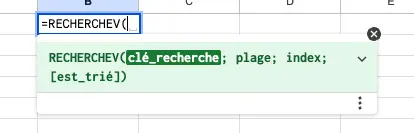
C’est bien de savoir à quoi sert la fonction RECHERCHEV, mais encore faut-il savoir à quoi elle ressemble…
Comment utiliser RECHERCHEV ?
Syntaxe de la fonction RECHERCHEV
La fonction RECHERCHEV est utilisée pour rechercher une valeur dans la première colonne d’un tableau Google Sheets et renvoyer une valeur dans la même ligne d’une colonne spécifiée. La syntaxe est la suivante :
=RECHERCHEV( clé_recherche; plage; index; [est trié])- clé_recherche : La valeur que vous recherchez.
- plage : La plage de cellules dans laquelle effectuer la recherche.
- index : Le numéro de la colonne à partir de laquelle renvoyer la valeur.
- [est_trié] :
FAUXpour une recherche exacte,VRAIpour une recherche approximative
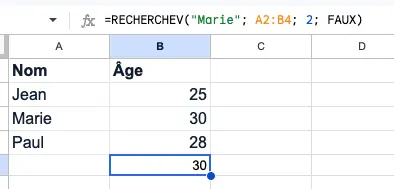
Pour mieux comprendre, prenons un exemple. Supposons que vous ayez un tableau avec des noms et des âges :
| Nom | Âge |
|---|---|
| Jean | 25 |
| Marie | 30 |
| Paul | 28 |
Votre objectif trouver l’âge de Marie. Pour cela, vous pouvez utiliser :
=RECHERCHEV("Marie"; A2:B4; 2; FAUX)Cela renverra 30. Pas mal, non ?
Saviez-vous qu’il existe plusieurs options pour utiliser RECHERCHEV dans Google Sheets ? Non ? C’est par ici que ça se passe 👇
Testez votre Niveau sur Google Sheets en 5 minutes🎓
Avant de se lancer, pourquoi ne pas tester votre niveau ? Avec notre test de 30 questions, vous évaluez rapidement vos compétences sur Google Sheets. Nos experts analyseront vos résultats et vous proposeront des axes d’amélioration pour progresser sur les points clés qui vous importent.
Les différentes options de RECHERCHEV
La fonction RECHERCHEV ne sert pas seulement à faire une recherche simple. Elle permet aussi de gérer différents types de correspondances, d’éviter certaines erreurs et même de rechercher avec plusieurs critères grâce à quelques astuces.
RECHERCHEV avec correspondance exacte ou approximative
La fonction RECHERCHEV propose deux types de recherche :
| Type de recherche | Dernier argument | Utilisation |
|---|---|---|
| Correspondance exacte | FAUX | Trouver une valeur précise |
| Correspondance approximative | VRAI | Trouver la valeur la plus proche |
Prenons un exemple:
| Type de recherche | Exemple de formule |
|---|---|
| Exacte | =RECHERCHEV(« Produit A« , A2:B10, 2, FAUX) |
| Approximative | =RECHERCHEV(50, A2:B10, 2, VRAI) |
Et si vous voulez faire une RECHERCHEV avec plusieurs critères, comment ça marche ?
Utiliser RECHERCHEV avec plusieurs critères
RECHERCHEV ne permet pas directement de chercher avec plusieurs critères, comme un nom et une date. Alors, comment faire ? La solution est simple : créer une colonne auxiliaire qui regroupe les deux informations dans une seule cellule.
Imaginons que vous avez un tableau comme ceci :
| Nom | Date | Statut |
|---|---|---|
| Marie | 01/06/2026 | Validé |
| Marie | 05/06/2026 | Refusé |
Vous cherchez à retrouver le statut de Marie le 05/06/2026. Si vous cherchez seulement Marie, Google Sheets ne saura pas quelle ligne choisir, car Marie apparaît deux fois.
Il faut donc créer une nouvelle colonne, appelée par exemple Clé, qui regroupe le nom et la date.
| Nom | Date | Clé | Statut |
|---|---|---|---|
| Marie | 01/06/2026 | Marie01/06/2026 | Validé |
| Marie | 05/06/2026 | Marie05/06/2026 | Refusé |
Pour la créer, c’est simple :
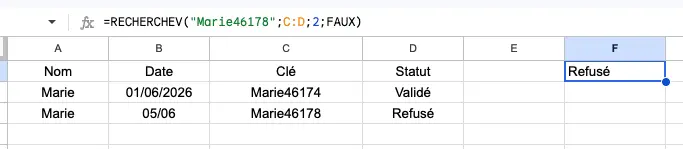
=A2&B2Ensuite, vous utilisez RECHERCHEV sur cette colonne auxiliaire :
=RECHERCHEV("Marie46178"; C:D; 2; FAUX)Cette formule cherche Marie05/06/2026 dans la colonne Clé, puis renvoie le statut correspondant.
Vous retrouvez bien votre résultat :
Refusé
⭐️ Téléchargez gratuitement votre guide Google Sheets
Envie apprendre Google Sheets plus facilement ? Nous avons créé un guide gratuit de 41 pages spécialement conçu pour vous, avec des astuces pratiques, des raccourcis utiles et des conseils concrets pour mieux organiser et automatiser vos tableaux.
Résoudre les erreurs courantes avec RECHERCHEV
Lorsque vous utilisez RECHERCHEV dans Google Sheets, il arrive souvent que des erreurs apparaissent. Pas de panique ! Elles sont généralement faciles à corriger lorsqu’on comprend leur origine.
| Erreur | Pourquoi ? | Solution |
|---|---|---|
| #NOM? | La formule est mal écrite | Vérifiez le nom de la fonction et les guillemets |
| #REF! | La colonne demandée n’existe pas | Vérifiez le numéro d’index |
| #VALEUR! | Un argument est incorrect | Vérifiez la plage et le numéro de colonne |
| #N/A | La valeur recherchée n’est pas trouvée | Vérifiez que la valeur existe dans la première colonne |
Maintenant que vous avez eu les erreurs courantes voyons voir ensemble les bonnes pratiques.
Bonnes pratiques pour utiliser RECHERCHEV
On vous donne les meilleurs conseils pour la fonction Google Sheets :
1 – Organisez vos données
Avant d’utiliser RECHERCHEV, assurez-vous que vos données sont bien organisées.
- Placez les données de recherche dans la première colonne.
- Évitez les lignes vides entre les données.
- Assurez-vous que les en-têtes de colonnes sont clairs.
2 – Utilisez des plages de données fixes
Définirssez des plages de données fixes. Cela permet d’assurer que la fonction fonctionne correctement même si vous ajoutez ou supprimez des données.
3 – Vérifiez vos critères de recherche
La précision des résultats dépend fortement de la manière dont vous définissez vos critères de recherche
- Utilisez des critères exacts lorsque cela est possible.
- Évitez les espaces supplémentaires dans vos critères.
- Testez vos critères pour vous assurer qu’ils retournent les résultats attendus.
4 – Gérer les erreurs avec SIERREUR
Il est fréquent de rencontrer des erreurs avec RECHERCHEV. Pour les gérer, utilisez la fonction SIERREUR. Cela vous permet de fournir un message personnalisé en cas d’erreur, par exemple : =SIERREUR(RECHERCHEV(A2;B2:C10;2;FAUX);"Non trouvé")
5 – Pratiquez avec des exemples
La meilleure façon d’apprendre est de pratiquer. Créez des exemples simples de données et appliquez RECHERCHEV pour vous familiariser avec son fonctionnement. Plus vous pratiquez, plus vous deviendrez efficace.
En suivant ces bonnes pratiques, vous serez en mesure d’utiliser RECHERCHEV de manière plus efficace et de gagner du temps dans vos tâches de gestion de données.
Quelles fonctions utiliser à la place de RECHERCHEV ?
RECHERCHEV est très utile, mais ce n’est pas toujours la fonction la plus adaptée. Selon votre besoin, vous pouvez utiliser d’autres fonctions Google Sheets plus flexibles.
| Fonction | Quand l’utiliser ? | Exemple simple |
|---|---|---|
| INDEX + EQUIV | Pour faire une recherche plus flexible que RECHERCHEV | Retrouver un prix, un nom ou une valeur même si le tableau change |
| RECHERCHEH | Quand les données sont organisées en lignes | Chercher une information dans un tableau horizontal |
| FILTER | Pour afficher plusieurs résultats à la fois | Afficher toutes les ventes d’un même commercial |
| QUERY | Pour filtrer, trier ou analyser un tableau plus complexe | Afficher uniquement certaines lignes selon une condition |
| RECHERCHEX | Pour remplacer RECHERCHEV avec une fonction plus moderne | Chercher une valeur à gauche, à droite, ou gérer les erreurs plus facilement |
Aller plus loin
Maintenant que vous avez compris à quoi sert la fonction RECHERCHEV dans Google Sheets, vous pouvez commencer à l’utiliser pour rechercher et organiser vos données plus facilement.
Et si vous souhaitez en apprendre davantage sur les fonctions Google Sheets, nous avons préparé une formation Google Sheets sur mesure, animée par des experts, pour vous accompagner pas à pas dans la maîtrise des formules essentielles et vous aider à gagner en efficacité au quotidien.
Notre approche est 100% pratique :
- exercices concrets
- accompagnement personnalisé
- formation à distance ou en présentiel
- sessions flexibles adaptées à votre niveau
📍 Vous êtes à Paris et vous cherchez une formation Sheets finançable ?
Bonne nouvelle : notre formation Google Sheets à Paris est certifiante, finançable (CPF & OPCO) et 100 % personnalisée.
- Niveau débutant à avancé
- Formateur expert et pédagogue
- Sessions en présentiel ou à distance
- Exercices pratiques sur vos propres fichiers
- Accompagnement humain + certification reconnue
Parce qu’en 2025, perdre du temps sur un tableur, ce n’est plus une option.

FAQ – La fonction RECHERCHEV sur Google Sheets
Pour faire simple, la fonction RECHERCHEV sert à rechercher une valeur dans la première colonne d’un tableau, puis à renvoyer une information située sur la même ligne.
FAUX permet de faire une recherche exacte.
VRAI permet de faire une recherche approximative, mais la colonne de recherche doit être triée.
Bien sur ! mais pas directement. Il faut créer une colonne auxiliaire qui regroupe les critères, par exemple le nom et la date.
RECHERCHEV cherche une valeur dans la première colonne d’une plage.
RECHERCHEX est plus moderne et plus flexible, car elle permet de chercher plus facilement dans plusieurs directions.
Votre formule peut ne pas fonctionner si la valeur recherchée n’existe pas, si la plage est mal sélectionnée, si le numéro de colonne est incorrect ou si la formule contient une faute de syntaxe.