Votre site référence pour maîtriser Google Sheets par Morpheus Formation,


RECHERCHEX Google Sheets : Guide Complet

Vous cherchez à optimiser vos recherches dans Google Sheets ? La fonction RECHERCHEX est la solution que vous attendiez. Elle transforme la manière dont vous interagissez avec vos données, rendant vos recherches plus rapides et plus précises.
Dans cet article, nous allons explorer en profondeur cette fonction et vous montrer comment l’utiliser efficacement.
Vidéo : comprendre RECHERCHEX dans Sheets
Dans cette vidéo, notre expert Benjamin vous fait découvrir pas à pas comment utiliser la fonction RECHERCHEX pour récupérer facilement des données, même sur plusieurs critères.
Passages clés :
- 1:28 – Comprendre le fonctionnement de RECHERCHEX
- 2:06 Faire une recherche simple avec RECHERCHEX
- 3:16 Renvoyer plusieurs colonnes avec RECHERCHEX
- 5:26 – Utiliser RECHERCHEX avec plusieurs critères
- 9:14 – Faire une recherche approximative
- 10:28 – Gérer les erreurs et les correspondances approximatives
- 12:25 – Améliorer la formule avec des références absolues
- 13:07 – Exercice pratique avec RECHERCHEX
À la fin, je vous lance même un petit challenge… relèverez-vous le défi ?
Lien vers l’exercice de la vidéo : cliquez-ici.
Qu’est-ce que la fonction RECHERCHEX ?
La fonction RECHERCHEX permet de rechercher une donnée dans un tableau Google Sheets et de récupérer une valeur correspondante.
Contrairement à RECHERCHEV, RECHERCHEX n’a pas besoin que la colonne de recherche soit forcément à gauche du tableau. C’est ce qui la rend beaucoup plus souple. Elle prend en compte les recherches dans plusieurs directions. Voici quelques caractéristiques clés :
- Recherche de valeurs exactes ou approximatives.
- Possibilité de rechercher des données dans une colonne ou une ligne.
- Fonctionne avec des plages de données non triées.
Comment utiliser RECHERCHEX dans Google Sheets ?
Syntaxe de la fonction
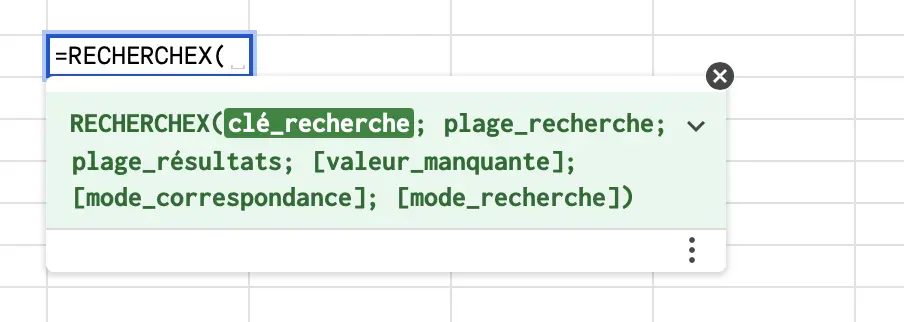
La fonction RECHERCHEX est utile pour rechercher des valeurs dans un tableau. Sa syntaxe est la suivante :
=RECHERCHEX(valeur_cherchée, plage_recherche, plage_retour, [si_non_trouvé], [mode])Voici une brève explication des paramètres :
- valeur_cherchée : La valeur que vous souhaitez trouver.
- plage_recherche : La plage de cellules où vous cherchez la valeur.
- plage_retour : La plage de cellules d’où vous voulez obtenir le résultat.
- [si_non_trouvé] : Optionnel. Que faire si la valeur n’est pas trouvée.
- [mode] : Optionnel. Le mode de recherche (exact ou approximatif).
Exemples d’utilisation
Voici quelques exemples pour mieux comprendre comment utiliser RECHERCHEX :
Exemple 1 : retrouver le prix d’un produit
Imaginons que vous avez une liste de produits et leurs prix. Vous souhaitez trouver le prix d’un produit :
| Produit | Prix |
|---|---|
| Clavier | 35 € |
| Souris | 20 € |
| Écran | 150 € |
Si vous voulez retrouver le prix de “Souris”, vous pouvez utiliser :
=RECHERCHEX("Souris", A2:A4, B2:B14)Et le résultat donnera 20 €
Exemple 2 : Gestion des valeurs non trouvées
Vous pouvez également gérer les valeurs non trouvées avec un message personnalisé :
=RECHERCHEX("Produit Z", A2:A10, B2:B10, "Non trouvé")Si « Produit Z » n’est pas dans la liste, le message « Non trouvé » s’affichera.
Exemple 3 : Recherche exacte
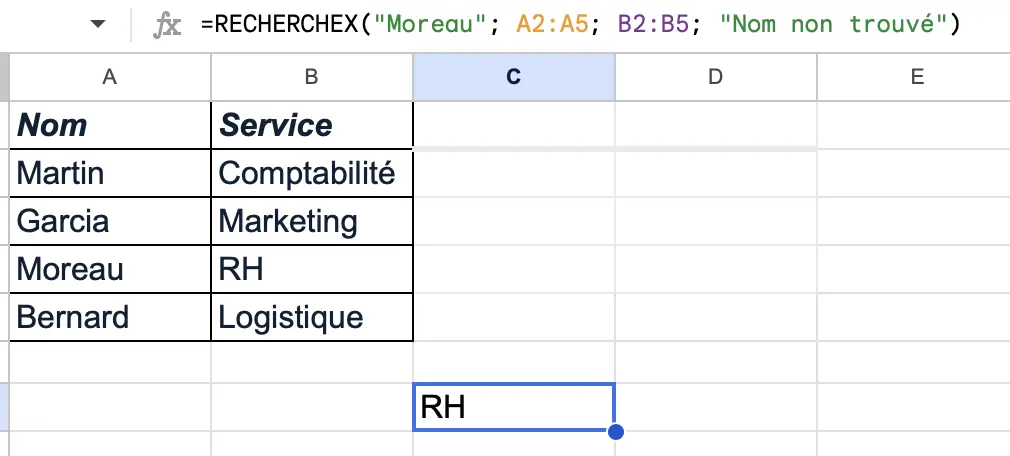
Par exemple retrouver un service à partir d’un nom.
maginons maintenant un tableau RH.
| Nom | Service |
| Martin | Comptabilité |
| Garcia | Marketing |
| Moreau | RH |
| Bernard | Logistique |
Vous voulez retrouver le service de Moreau.
Formule :
=RECHERCHEX("Moreau"; A2:A5; B2:B5; "Nom non trouvé")Et la formule mettra le résultat donc RH
Arguments facultatifs de RECHERCHEX
La fonction RECHERCHEX dans Google Sheets propose plusieurs arguments facultatifs qui peuvent améliorer votre recherche. Comprendre ces arguments vous permet d’affiner vos résultats et de mieux utiliser cette fonction.
1. Valeur par défaut
Le premier argument facultatif est la valeur par défaut. Si la valeur recherchée n’est pas trouvée, vous pouvez spécifier une valeur qui sera retournée. Cela est utile pour éviter les erreurs.
2. Mode de correspondance
Le mode de correspondance détermine comment la fonction va rechercher la valeur. Vous avez plusieurs options :
- 0 : Correspondance exacte.
- 1 : Correspondance approximative, inférieur ou égal.
- -1 : Correspondance approximative, supérieur ou égal.
Choisir le bon mode de correspondance est essentiel pour obtenir des résultats précis.
3. Mode de recherche
Le mode de recherche vous permet de spécifier la direction de la recherche :
- 1 : Recherche de haut en bas.
- -1 : Recherche de bas en haut.
Cela peut être particulièrement utile lorsque vous travaillez avec de grandes datasets.
4. Exemples d’utilisation
Voici quelques exemples pour illustrer l’utilisation des arguments facultatifs :
| Formule | Description |
|---|---|
| =RECHERCHEX(A2, B2:B10, C2:C10, « Non trouvé ») | Retourne « Non trouvé » si A2 n’est pas dans B2:B10. |
| =RECHERCHEX(A2, B2:B10, C2:C10, 0, 1) | Recherche A2 dans B2:B10 avec une correspondance exacte. |
En utilisant ces arguments facultatifs, vous pouvez rendre vos recherches plus flexibles et adaptées à vos besoins spécifiques.
Utilisation des caractères génériques avec RECHERCHEX
Les caractères génériques sont des symboles qui remplacent un ou plusieurs caractères dans une recherche. Ils sont très utiles lorsque vous souhaitez trouver des résultats qui ne correspondent pas exactement à un terme. Dans Google Sheets, vous pouvez utiliser les caractères génériques avec la fonction RECHERCHEX.
Les types de caractères génériques
- * : Remplace zéro ou plusieurs caractères. Par exemple, « a* » trouvera « apple », « apricot », etc.
- ? : Remplace un seul caractère. Par exemple, « a?c » trouvera « abc » et « axc ».
En utilisant ces caractères, vous pouvez affiner vos recherches dans vos tableaux de données. Cela rend la fonction RECHERCHEX encore plus puissante.
Exemple d’utilisation
Supposons que vous avez une liste de produits et que vous souhaitez trouver tous les produits qui commencent par « cha ». Vous pourriez utiliser la formule suivante :
=RECHERCHEX("cha*", A2:A10, B2:B10)Dans cet exemple, la fonction va retourner tous les produits de la plage B2:B10 qui commencent par « cha ». C’est un moyen efficace de filtrer les résultats sans avoir à saisir chaque terme exact.
Points à retenir
Lorsque vous utilisez RECHERCHEX avec des caractères génériques :
- Les caractères génériques doivent être utilisés dans le critère de recherche.
- Ils permettent d’élargir vos résultats de recherche.
- Faites attention à l’ordre des colonnes dans votre plage de recherche.
En maîtrisant les caractères génériques, vous pouvez améliorer considérablement la flexibilité de vos recherches dans Google Sheets.
RECHERCHEX ou RECHERCHEV : quelle différence ?
RECHERCHEV reste utile pour les recherches simples. Mais pour des tableaux plus complexes, RECHERCHEX est souvent plus pratique.
| Critère | RECHERCHEX | RECHERCHEV |
| Recherche vers la droite | Oui | Oui |
| Recherche vers la gauche | Oui | Non |
| Message si valeur absente | Oui, directement dans la formule | Avec SIERREUR |
| Colonne de recherche obligatoire à gauche | Non | Oui |
| Formule plus flexible | Oui | Moins flexible |
Fonctions associées à RECHERCHEX
La fonction RECHERCHEX est puissante, mais elle peut être encore plus efficace lorsqu’elle est utilisée avec d’autres fonctions de Google Sheets. Voici quelques fonctions qui s’associent bien avec RECHERCHEX :
1. FILTRE
La fonction FILTRE permet de sélectionner des données spécifiques selon des critères définis. En l’associant à RECHERCHEX, vous pouvez extraire des valeurs précises d’une plage de données.
Par exemple :
- Utilisez RECHERCHEX pour trouver une valeur.
- Appliquez FILTRE pour ne garder que les résultats pertinents.
2. SIERREUR
La fonction SIERREUR vous aide à gérer les erreurs de formule. En l’utilisant avec RECHERCHEX, vous pouvez afficher un message personnalisé si aucune valeur n’est trouvée.
Exemple :
- Utilisez SIERREUR(RECHERCHEX(…), « Valeur non trouvée ») pour éviter les erreurs.
3. CONCATENER
La fonction CONCATENER permet de combiner plusieurs chaînes de texte. Cela peut être utile pour créer des clés de recherche uniques.
Exemple :
- Combinez deux cellules pour créer une clé de recherche : CONCATENER(A1, B1).
Ces fonctions, lorsqu’elles sont utilisées avec RECHERCHEX, augmentent sa puissance et sa flexibilité. Expérimentez avec ces combinaisons pour améliorer vos analyses de données dans Google Sheets.
Passez à la vitesse supérieure avec notre formation Google Sheets
Vous avez maintenant compris comment utiliser la fonction RECHERCHEX dans Google Sheets.
Et si vous souhaitez aller plus loin, notre formation Google Sheets vous accompagne pas à pas pour apprendre à rechercher, organiser, automatiser et analyser vos données plus efficacement.
Vous serez guidé par des experts Google Sheets, avec des exercices concrets, des exemples adaptés à vos besoins et un accompagnement personnalisé.
Questions fréquentes sur RECHERCHEX
La fonction RECHERCHEX de Google Sheets soulève souvent des questions. Voici les plus fréquentes
RECHERCHEX est une fonction qui permet de rechercher une valeur dans une plage et de renvoyer une valeur correspondante d’une autre plage. Elle est plus flexible que la fonction RECHERCHEV.
Pour utiliser RECHERCHEX, il faut suivre cette syntaxe :
RECHERCHEX(valeur_cherchée, plage_cherchée, plage_renvoyée, [valeur_non_trouvée], [mode])
- Flexibilité : recherche des valeurs dans n’importe quelle direction.
- Rapidité : plus rapide que RECHERCHEV pour des grandes bases de données.
- Erreurs réduites : évite les erreurs de recherche grâce à des options avancées.
Utilisez RECHERCHEX lorsque :
- Vous souhaitez éviter les erreurs courantes de RECHERCHEV.
- Vous devez chercher des valeurs dans des colonnes non adjacentes.
- Vous avez besoin d’une recherche plus rapide.
Oui, RECHERCHEX fonctionne avec des valeurs textuelles, numériques, et même des dates. Cela le rend très polyvalent.
📍 Vous êtes une entreprise localisée à Paris ?
Notre formation Google Sheets à Paris est conçue pour répondre aux besoins métiers des entreprises qui veulent gagner en efficacité et en autonomie sur leurs fichiers.
- Niveau débutant à avancé
- Formateur expert et pédagogue
- Sessions en présentiel ou à distance
- Exercices pratiques sur vos propres fichiers
- Accompagnement humain + certification reconnue
Parce qu’une équipe autonome sur Google Sheets, c’est une équipe plus rapide, plus efficace… et plus sereine.