Votre site référence pour maîtriser Google Sheets par Morpheus Formation,


Fonction CONCATENER Google Sheets

Vous souhaitez fusionner des données dans Google Sheets ? La fonction CONCATENER est exactement ce qu’il vous faut.
Dans cet article, nous allons explorer en profondeur comment utiliser la fonction CONCATENER, ses limites, et des alternatives efficaces. Préparez-vous à optimiser votre utilisation de Google Sheets !
Qu’est-ce que la fonction CONCATENER ?
La fonction CONCATENER dans Google Sheets permet de fusionner des chaînes de texte en une seule. C’est utile si vous souhaitez combiner des informations provenant de plusieurs cellules.
Par exemple, si vous avez une colonne avec des prénoms et une autre avec des noms de famille, vous pouvez les fusionner en une seule cellule pour obtenir le nom complet. Mais à quoi elle ressemble ?
Syntaxe de la fonction CONCATENER
La syntaxe de la fonction est simple :
=CONCATENER(chaine1, [chaine2, ...])Où :
- texte1 : La première chaîne de texte à combiner.
- texte2 : Les chaînes de texte supplémentaires à combiner (optionnelles).
Vous pouvez ajouter jusqu’à 30 chaînes de texte. Cela permet de créer des phrases ou d’unir des données de différentes cellules.
Par exemple :
=CONCATENER(A2; B2)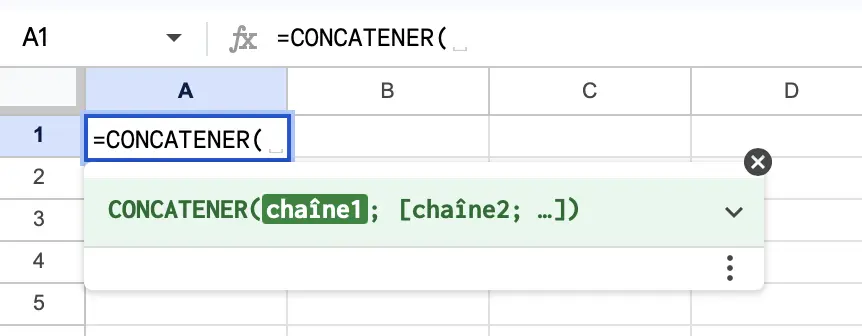
Pour mieux comprendre, on vous a préparé des exercices
🚀 Passez à la vitesse supérieur avec la formation complète !
Vous avez découvert les bases avec nos modules gratuits ? Il est temps d’aller plus loin. Notre formation complète Google Sheets 2.0 est conçue pour vous rendre 100% autonome, même sur les fonctions les plus avancées.
Au programme :
- Formation complète et certifiante, des bases aux formules avancées.
- Un accompagnement par un formateur expert.
- Des exercices pratiques, pour consolider ce que vous apprenez.
- Possibilité de financement via le CPF ou votre OPC.
Comment utiliser la fonction CONCATENER dans Google Sheets ?
Voici quelques exemples pour mieux comprendre comment utiliser la fonction CONCATENER
Exemple 1 : Combiner des prénoms et noms
Vous voulez combiner des prénoms avec des noms. Pas de problème, vous pouvez :
Vous avez un tableau comme celui ci:
| Prénom | Nom | Nom complet |
|---|---|---|
| Marie | Dupont | |
| Lucas | Martin | |
| Sarah | Bernard | |
| Hugo | Moreau |
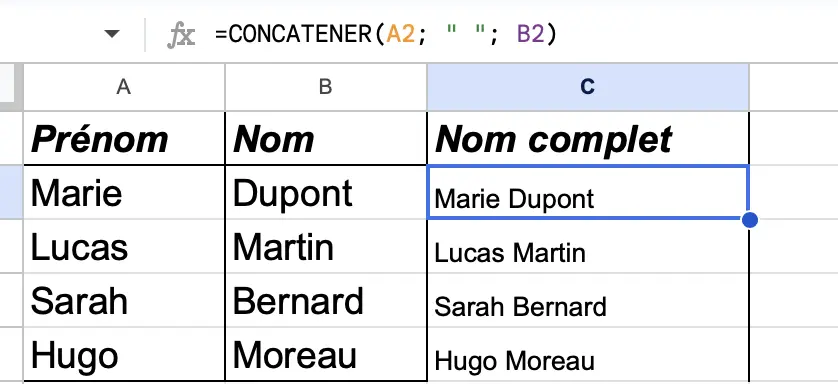
Dans la 3ème colonne, écrivez la formule suivante :
=CONCATENER(A2; " "; B2)Dans cette formule :
- A2 correspond au prénom
" "ajoute un espace- B2 correspond au nom
Et votre résultat apparait comme par magie
Testez votre Niveau sur Google Sheets en 5 minutes🎓
Avant de se lancer, pourquoi ne pas tester votre niveau ? Avec notre test de 30 questions, vous évaluez rapidement vos compétences sur Google Sheets. Nos experts analyseront vos résultats et vous proposeront des axes d’amélioration pour progresser sur les points clés qui vous importent.
Exemple 2 : Créer une phrase
Même principe, vous souhaitez créer une phrase à partir de plusieurs cellules, par exemple :
| Prénom | Phrase personnalisée |
|---|---|
| Marie | |
| Lucas | |
| Sarah | |
| Hugo |
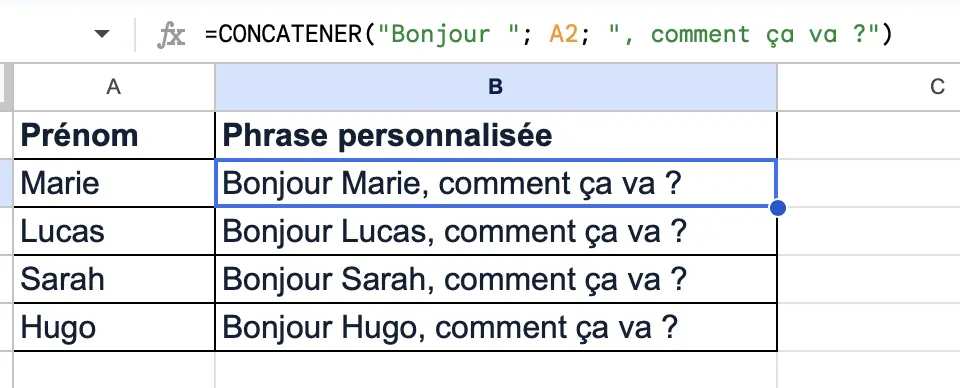
Dans la cellule B2, écrivez la formule :
=CONCATENER("Bonjour "; A2; ", comment ça va ?")Et vos phrases seront faites en un rien de temps.
Exemple 3 : Utiliser avec des cellules multiples
Dernier exemple : vous pouvez utiliser CONCATENER pour assembler plusieurs informations dans une même phrase.
Vous avez un tableau comme ceci ci et votre but est décrire une phrase avec tous les éléments.
| Prénom | Nom | Ville | Phrase complète |
|---|---|---|---|
| Marie | Dupont | Lyon | |
| Lucas | Martin | Paris | |
| Sarah | Bernard | Lille | |
| Hugo | Moreau | Nantes |
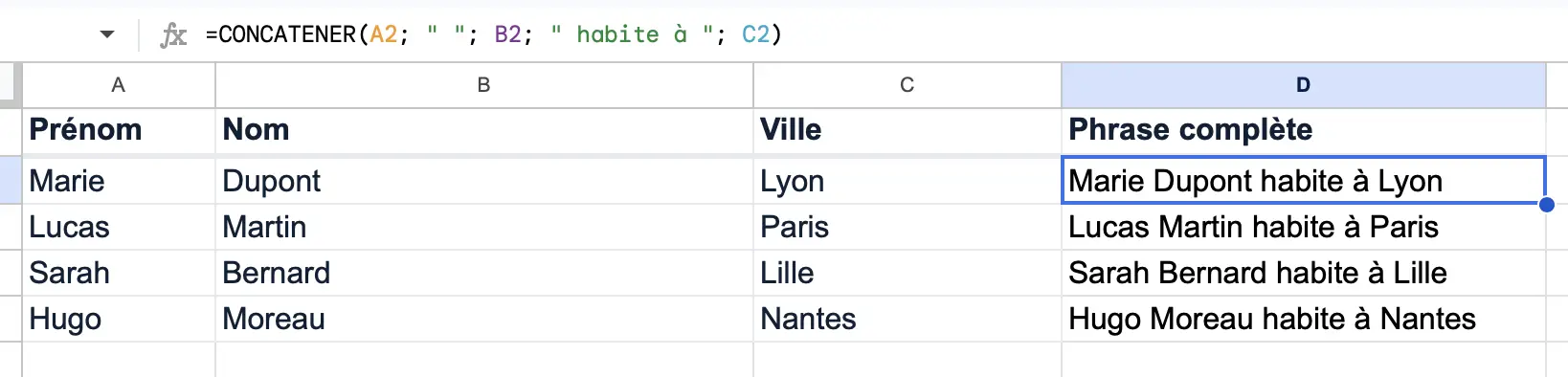
Dans la cellule D2, écrivez la formule suivante :
=CONCATENER(A2; " "; B2; " habite à "; C2)On vous explique :
- A2 correspond au prénom
" "ajoute un espace entre le prénom et le nom- B2 correspond au nom
" habite à "ajoute le texte fixe- C2 correspond à la ville
La fonction CONCATENER est bien mais est ce qu’il existe des alternatives ?
Alternatives à la fonction CONCATENER
Eh oui ! la fonction CONCATENER n’est pas la seule solution pour assembler du texte dans Google Sheets. Il en existe d’autres.
| Alternative | À quoi ça sert ? | Exemple |
|---|---|---|
| CONCAT | Assembler deux cellules seulement | =CONCAT(A2; B2) |
| JOINDRE.TEXTE | Assembler plusieurs cellules avec un séparateur | =JOINDRE.TEXTE(", "; VRAI; A2:A5) |
| & | Combiner rapidement du texte et des cellules | =A2 & " " & B2 |
La fonction CONCATENER peut aussi être utilisée avec d’autres fonctions Google Sheets, comme fonction SI, la fonction SIERREUR ou même la fonction MAJUSCULE, pour créer des textes plus propres et dynamiques.
🎁 Un cadeau pour vous lancer dans Google Sheets !
Envie de booster vos compétences sans vous engager tout de suite ? On a ce qu’il vous faut : un parcours 100% gratuit pour débuter avec Google Sheets de manière simple, rapide et efficace.
Au programme :
- 9 modules clairs et progressifs.
- Des vidéos pratiques pour apprendre pas à pas, comme si vous étiez en formation.
Les limites de la fonction CONCATENER
Bien que la fonction CONCATENER soit très utile, elle présente certaines limites :
1 – Nombre maximal d’arguments
La fonction CONCATENER ne peut combiner qu’un maximum de 30 éléments. Cela inclut les cellules, les textes ou d’autres valeurs.
2 – Types de données
La fonction CONCATENER peut rencontrer des problèmes avec certains types de données. Par exemple :
- Les dates : Elles peuvent ne pas s’afficher correctement.
- Les nombres : Ils seront traités comme du texte.
3 – Pas d’ajout automatique d’espaces
Lorsque vous concaténez des valeurs, CONCATENER ne met pas automatiquement d’espaces entre elles. Vous devrez les ajouter manuellement, comme ceci : CONCATENER(A1, » « , B1)
4 – Difficile à lire
Pour des chaînes de texte complexes, la fonction peut rapidement devenir difficile à lire. Ce que nous vous conseils
Conseils pour optimiser l’utilisation de CONCATENER
Ce que nous vous conseillons :
1. Utilisez des séparateurs
Lorsque vous combinez plusieurs cellules, il est souvent utile d’ajouter des séparateurs. Par exemple, pour lier un prénom et un nom avec un espace, vous pouvez écrire :
=CONCATENER(A1; " "; B1)Dans cet exemple, A1 contient le prénom et B1 le nom.
2. Évitez les erreurs de référence
Vérifiez toujours vos références de cellules. Si une cellule est vide, cela peut affecter le résultat final. Utilisez la fonction SI pour gérer les cellules vides :
=CONCATENER(SI(A1<>""; A1; ""); " "; SI(B1<>""; B1; ""))3. Combinez avec d’autres fonctions
Pour un résultat plus complexe, combinez CONCATENER avec d’autres fonctions comme MAJUSCULE ou MINUSCULE. Par exemple :
=CONCATENER(MAJUSCULE(A1); " "; MINUSCULE(B1))Cela rendra le prénom en majuscule et le nom en minuscule.
4. Privilégiez la clarté
Un résultat clair est essentiel. Évitez de concaténer trop d’éléments sans séparation. Cela peut rendre le tout illisible. Essayez de garder une structure simple.
5. Testez vos formules
Avant de finaliser, testez toujours vos formules. Vérifiez que les résultats sont corrects. Cela évitera des erreurs dans vos données.
En appliquant ces conseils, vous maximiserez l’efficacité de la fonction CONCATENER dans Google Sheets.
Aller plus loin
Vous avez maintenant compris comment utiliser CONCATENER pour assembler du texte dans Google Sheets.
Et si vous souhaitez aller plus loin, notre formation Google Sheets vous accompagne pas à pas pour apprendre à mieux structurer vos tableaux, automatiser vos tâches et gagner du temps au quotidien.
Vous serez guidé par des experts Google Sheets, avec :
- des exemples adaptés à vos besoins
- un accompagnement personnalisé
- une formation à distance ou en présentiel
- des cas pratiques directement applicables à vos fichiers
Questions fréquentes sur la fonction CONCATENER
Les deux fonctions permettent de fusionner du texte, mais il y a une nuance :
- CONCATENER peut combiner plusieurs valeurs.
- CONCAT ne fusionne que deux valeurs.
Oui, si une cellule est vide, la fonction CONCATENER l’ignorera. Le résultat sera uniquement basé sur les cellules contenant des données.
Absolument ! Vous pouvez concaténer des nombres et du texte. Les nombres seront automatiquement convertis en texte lors de la fusion.
Oui, Google Sheets a une limite de 50000 caractères pour une cellule. Si la fusion dépasse cette limite, elle ne fonctionnera pas.