Votre site référence pour maîtriser Google Sheets par Morpheus Formation,

Tout savoir sur Fonction DROITE Google Sheets

Vous cherchez à récupérer les derniers caractères d’un texte sur Google Sheets ?
La fonction DROITE est parfaite pour ça.
Code client, suffixe, domaine d’email, numéro de téléphone… elle permet d’extraire rapidement les caractères situés à la fin d’une cellule.
Dans cet article, découvrez comment utiliser efficacement la fonction DROITE sur Google Sheets avec des exemples, des cas concrets et quelques astuces pratiques.
Présentation de la fonction DROITE
La fonction DROITE permet d’extraire un nombre précis de caractères à partir de la fin d’un texte.
Très pratique pour :
- Analyser des données rapidement.
- Récupérer un suffixe,
- Extraire un code,
- Isoler un domaine email
Utilisation typique de la fonction
Voici quelques exemples d’utilisation de la fonction DROITE :
- Extraction de suffixes : Si vous avez une liste de numéros de téléphone et que vous souhaitez récupérer uniquement le code régional.
- Analyse de données : Pour extraire des identifiants ou des codes postaux à partir de chaînes plus longues.
- Gestion de texte : Lorsque vous traitez des adresses e-mail et que vous voulez obtenir uniquement le domaine.
Testez votre Niveau sur Google Sheets en 5 minutes🎓
Avant de se lancer, pourquoi ne pas tester votre niveau ? Avec notre test de 30 questions, vous évaluez rapidement vos compétences sur Google Sheets. Nos experts analyseront vos résultats et vous proposeront des axes d’amélioration pour progresser sur les points clés qui vous importent.
Syntaxe de la fonction DROITE
Structure de la formule
Sa structure est simple :
DROITE(texte, [nombre_de_caractères])Que signifient les paramètres ?
- texte : la chaîne de caractères d’où vous souhaitez extraire les caractères.
- nombre_de_caractères : indique le nombre de caractères à récupérer depuis la droite.
Ce second paramètre est facultatif.
Si vous ne le précisez pas, Google Sheets renverra automatiquement le dernier caractère du texte.
| Argument | Description |
|---|---|
| Texte (obligatoire) | Texte contenant les caractères à extraire. |
| [No_car] (facultatif) | Nombre de caractères à extraire : ⇢ [No_car] < 0 : DROITE renvoie l’erreur #VALEUR! . ⇢ [No_car] > longueur du texte : DROITE renvoie l’erreur #VALEUR! . ⇢ [No_car] est omis, sa valeur par défaut est 1. |
Exemples d’utilisation de la fonction DROITE
Exemple 1 : nombre fixe de caractères à extraire
Imaginons que vous avez la cellule A1 contenant le texte « Bonjour ». Si vous souhaitez obtenir les 3 derniers caractères, vous pouvez utiliser la formule suivante :
=DROITE(A1, 3)
Cette formule retournera « our ». C’est un moyen efficace d’extraire des informations spécifiques à partir d’une chaîne.
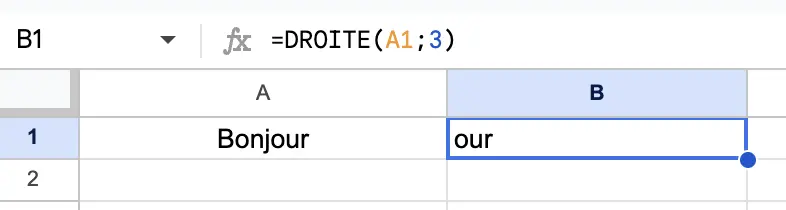
Extraire les derniers caractères d’un texte
Exemple 2 : nombre variable de caractères à extraire
Rappel: TROUVE(Texte_cherché;Texte;[No_départ])
– Texte à rechercher dans le Texte.
– Texte dans lequel tu veux rechercher le Texte_cherché.
– Position du 1er caractère à partir duquel tu veux commencer la recherche dans le Texte.
Ce tableau contient plusieurs références produits. L’objectif est de récupérer automatiquement le code situé après le tiret.
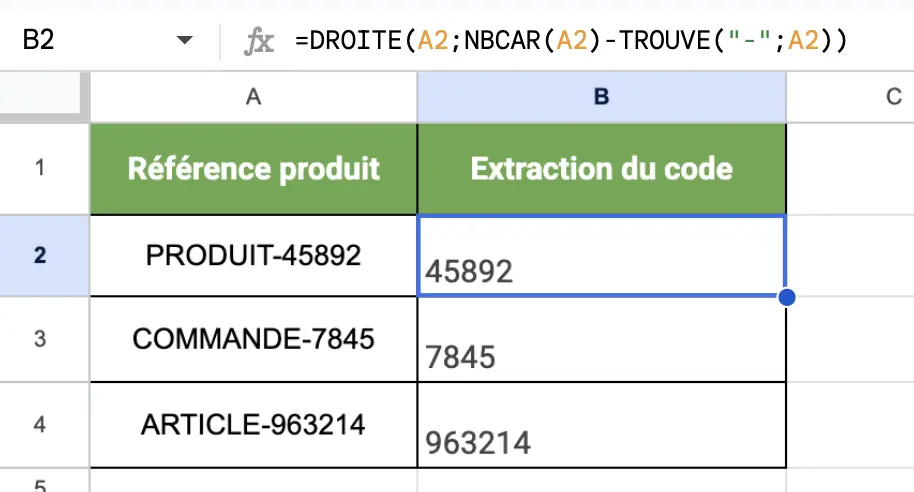
Extraire le code après le SIRET sur Google Sheets
🎁 Un cadeau pour vous lancer dans Google Sheets !
Envie de booster vos compétences sans vous engager tout de suite ? On a ce qu’il vous faut : un parcours 100% gratuit pour débuter avec Google Sheets de manière simple, rapide et efficace.
Au programme :
- 9 modules clairs et progressifs.
- Des vidéos pratiques pour apprendre pas à pas, comme si vous étiez en formation.
Remarques sur la fonction DROITE
Les limites à connaitre
La fonction DROITE :
- Ne fonctionne pas sur une cellule vide
- Traite les nombres comme du texte
- Ne peut pas extraire plus de caractères que la longueur du texte
Les erreurs fréquentes
| Problème | Explication |
|---|---|
#VALEUR! | Cette erreur apparaît généralement lorsque le nombre de caractères à extraire est négatif ou invalide. |
#REF! | Cette erreur survient si la fonction DROITE fait référence à une cellule qui a été supprimée ou déplacée. |
| Résultat incorrect | Le nombre de caractères demandé n’est pas le bon ou la cellule contient un format inattendu (nombre, date, etc.). |
| Données manquantes | La formule n’extrait pas assez de caractères pour récupérer tout le texte souhaité. |
Nos astuces pratiques
| Astuce | Explication |
|---|---|
| Utilisez la fonction DROITE pour extraire les derniers caractères d’un texte. | Très pratique pour récupérer rapidement un suffixe, un code ou une partie spécifique d’une donnée. |
| Vérifiez toujours le nombre de caractères à extraire. | Un mauvais nombre de caractères peut renvoyer un résultat incomplet ou incorrect. |
| Assurez-vous que la cellule contient bien du texte. | Certains résultats inattendus peuvent apparaître si la cellule contient une date ou un nombre. |
| Combinez DROITE avec d’autres fonctions Google Sheets | Vous pouvez également combiner la fonction DROITE avec d’autres fonctions comme NBCAR, TROUVE, GAUCHE, SIERREUR ou encore REGEXMATCH pour créer des formules plus avancées sur Google Sheets.Par exemple, il est possible d’imbriquer NBCAR et TROUVE dans DROITE afin d’extraire automatiquement une partie précise d’un texte.Vous pouvez aussi associer la fonction DROITE avec la fonction CONCATENER, ARRAYFORMULA, FILTRE ou RECHERCHEX pour automatiser davantage vos tableaux et manipuler vos données plus efficacement. |
| Testez votre formule sur plusieurs exemples. | Cela permet de vérifier rapidement que le résultat fonctionne correctement sur toutes vos données. |
Pour en savoir plus…
Chez Formation Sheets, nous proposons une formation Google Sheets complète pour apprendre à automatiser vos tableaux, maîtriser les fonctions indispensables et gagner du temps au quotidien.
Fonctions avancées, filtres, tableaux de bord, automatisation, Google Workspace… vous progressez étape par étape avec un formateur expert et des exercices concrets adaptés à votre niveau.
Notre objectif : vous aider à devenir réellement à l’aise et efficace sur Google Sheets dans un contexte professionnel.
🚀 Passez à la vitesse supérieur avec la formation complète !
Vous avez découvert les bases avec nos modules gratuits ? Il est temps d’aller plus loin. Notre formation complète Google Sheets 2.0 est conçue pour vous rendre 100% autonome, même sur les fonctions les plus avancées.
Au programme :
- Formation complète et certifiante, des bases aux formules avancées.
- Un accompagnement par un formateur expert.
- Des exercices pratiques, pour consolider ce que vous apprenez.
- Possibilité de financement via le CPF ou votre OPC.
Vos questions fréquentes sur la fonction DROITE Google Sheets
La fonction DROITE permet d’extraire un certain nombre de caractères à partir de la fin d’un texte.
La syntaxe est la suivante : =DROITE(texte; nombre_de_caractères)
DROITEextrait des caractères depuis la fin du texte.GAUCHEextrait des caractères depuis le début.
Les erreurs les plus fréquentes sont : un format de cellule incorrect, un mauvais nombre de caractères, une cellule vide ou bien une référence supprimée.
Vous pouvez combiner DROITE, NBCAR et TROUVE : = DROITE(A1;NBCAR(A1)-TROUVE(« @ »;A1))
Cette formule permet de récupérer automatiquement tout ce qui se trouve après le symbole @.
Les fonctions DROITE et DROITEB permettent toutes les deux d’extraire du texte depuis la droite d’une cellule. La différence principale se situe dans la manière dont elles comptent les caractères.
- DROITE compte les caractères classiques.
- DROITEB compte les octets.
La fonction DROITEB est surtout utile avec certaines langues utilisant des caractères multioctets.