Votre site référence pour maîtriser Google Sheets par Morpheus Formation,


ARRAYFORMULA Google Sheets : Guide Complet

Vous cherchez à simplifier vos calculs sur Google Sheets ? ARRAYFORMULA est la solution pour vous !
Cette fonction permet d’appliquer automatiquement une formule à toute une plage de données, sans avoir à la recopier sur chaque ligne.
Dans cet article, nous allons voir comment utiliser ARRAYFORMULA pour automatiser vos calculs et éviter les manipulations répétitives. Que vous soyez novice ou utilisateur avancé, ce guide complet vous aidera à maîtriser cette fonction incontournable.
Qu’est-ce que ARRAYFORMULA dans Google Sheets ?
ARRAYFORMULA est une fonction Google Sheets qui permet d’appliquer automatiquement une formule à toute une plage de données. Plus besoin de recopier vos calculs ligne par ligne.
Vous gagnez du temps et limitez les erreurs dans vos tableaux.
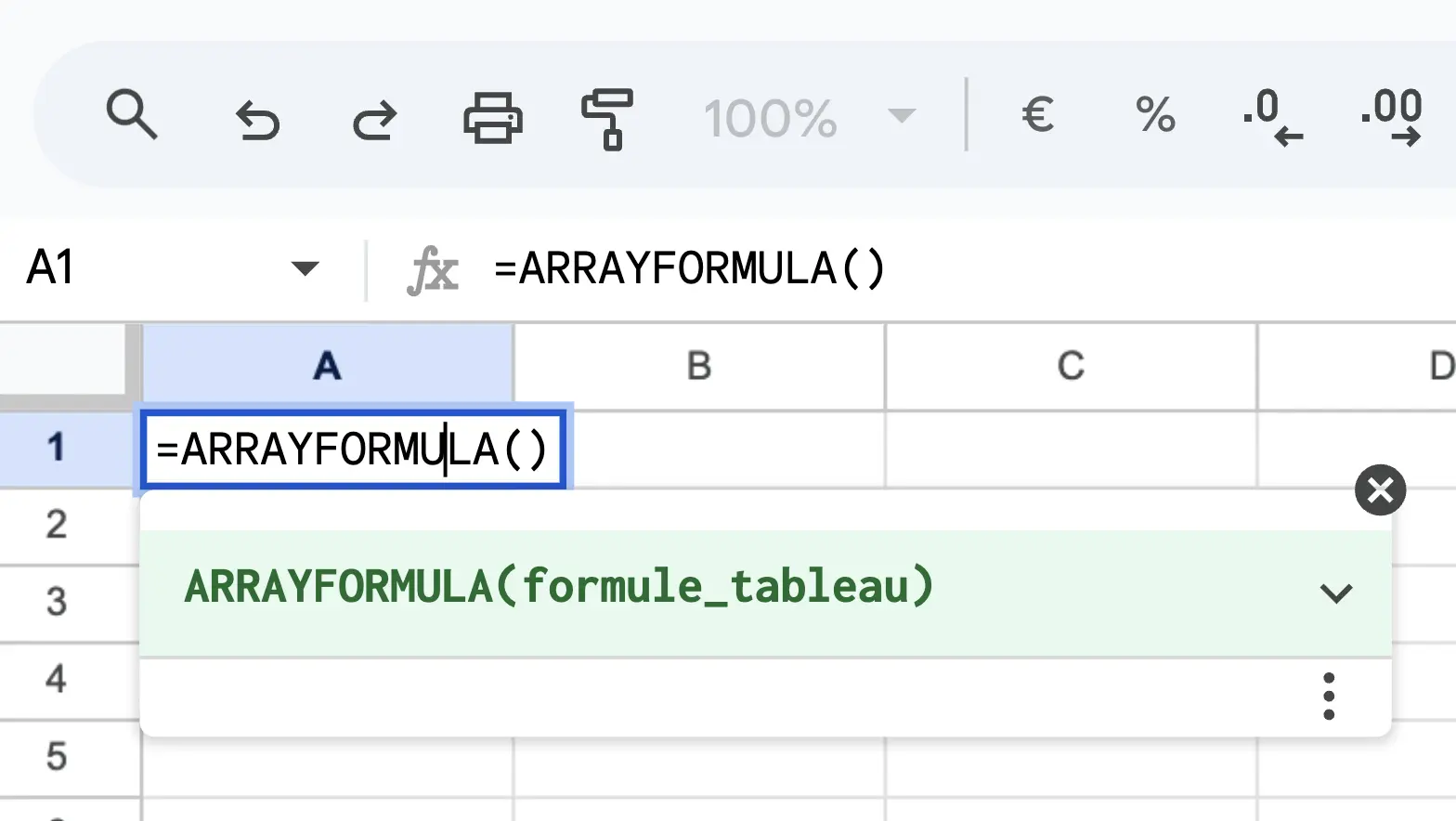
Comprendre la syntaxe de ARRAYFORMULA sur Google Sheets
Structure de la fonction
La syntaxe de la fonction est simple :
=ARRAYFORMULA(plage)
Voici les éléments clés :
- plage : la plage de cellules à laquelle vous souhaitez appliquer une formule.
Par exemple, si vous avez des données dans la colonne A et que vous souhaitez multiplier chaque valeur par 2, vous pouvez utiliser ARRAYFORMULA pour appliquer cette opération à toute la colonne.
Comment fonctionne ARRAYFORMULA ?
Maintenant que vous connaissez la syntaxe de ARRAYFORMULA, voyons comment cette fonction fonctionne concrètement dans Google Sheets.
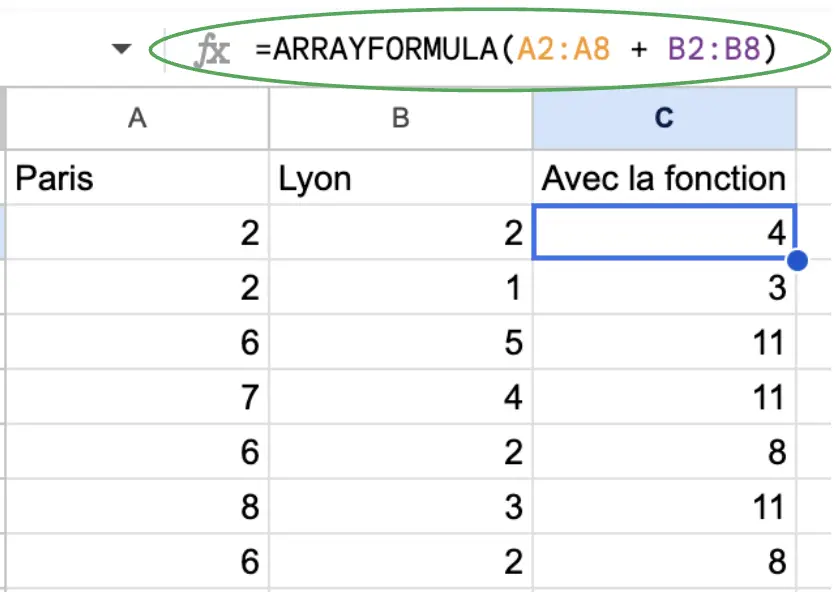
Par exemple, si vous souhaitez additionner les valeurs des colonnes A et B :
ARRAYFORMULA(A1:A8 + B1:B8)Cela additionne chaque paire de cellules correspondantes et affichera les résultats dans la colonne où la formule est entrée.
🎁 Un cadeau pour vous lancer dans Google Sheets !
Envie de booster vos compétences sans vous engager tout de suite ? On a ce qu’il vous faut : un parcours 100% gratuit pour débuter avec Google Sheets de manière simple, rapide et efficace.
Au programme :
- 9 modules clairs et progressifs.
- Des vidéos pratiques pour apprendre pas à pas, comme si vous étiez en formation.
Exemples pratiques avec ARRAYFORMULA
Voici quelques exemples pratiques pour mieux comprendre la syntaxe de ARRAYFORMULA :
- Exemple 1 :
ARRAYFORMULA(A1:A10 * 2)– Multiplie chaque valeur de A1 à A10 par 2. - Exemple 2 :
ARRAYFORMULA(A1:A10 + B1:B10)– Additionne les valeurs de A1 à A10 avec celles de B1 à B10. - Exemple 3 :
ARRAYFORMULA(IF(A1:A10 > 10, "Oui", "Non"))– Renvoie « Oui » si la valeur est supérieure à 10, sinon « Non ».
Ces exemples montrent comment ARRAYFORMULA simplifie l’application de formules à plusieurs cellules simultanément. Cela permet de gagner du temps et d’éviter des erreurs.
Exemples d’utilisation de ARRAYFORMULA
Exemple d’utilisation simple
La fonction ARRAYFORMULA est très puissante pour appliquer des calculs sur des plages de données. Prenons un exemple simple :
Supposons que vous avez une liste de prix en colonne A et que vous voulez appliquer une remise de 10%. Plutôt que d’écrire une formule pour chaque ligne, vous pouvez utiliser ARRAYFORMULA comme suit :
=ARRAYFORMULA(A2:A * 0.9)Dans cet exemple, cette formule applique la remise à chaque valeur de la colonne A et affiche le résultat dans la colonne où vous avez entré la formule. Cela vous permet d’économiser du temps et d’éviter les erreurs.
Exemple avec des fonctions
Vous pouvez également combiner ARRAYFORMULA avec d’autres fonctions pour des résultats plus complexes. Par exemple, si vous voulez concaténer les prénoms et les noms de famille dans deux colonnes séparées, utilisez :
=ARRAYFORMULA(A2:A & " " & B2:B)Dans cet exemple :
- A2:A contient les prénoms
- B2:B contient les noms de famille
Cette formule va créer une nouvelle colonne avec le prénom et le nom de famille combinés pour chaque entrée.
Testez votre Niveau sur Google Sheets en 5 minutes🎓
Avant de se lancer, pourquoi ne pas tester votre niveau ? Avec notre test de 30 questions, vous évaluez rapidement vos compétences sur Google Sheets. Nos experts analyseront vos résultats et vous proposeront des axes d’amélioration pour progresser sur les points clés qui vous importent.
Utiliser ARRAYFORMULA avec des conditions
Combinaison avec ET()
L’un des gros avantages de ARRAYFORMULA, c’est la possibilité d’utiliser plusieurs conditions en même temps. En utilisant la fonction ET(), vous pouvez appliquer plusieurs critères en même temps. Cela vous permet de filtrer vos données de manière plus précise.
Voici un exemple simple :
- Supposons que vous avez une liste de ventes avec des montants dans la colonne A et des régions dans la colonne B.
- Vous souhaitez savoir combien de ventes dépassent 1000€ et se situent dans la région « Nord ».
La formule pourrait ressembler à ceci :
=ARRAYFORMULA(SUM((A:A > 1000) * (B:B = "Nord")))
Cette formule additionne toutes les ventes qui remplissent les deux conditions. Le résultat est instantané et dynamique.
Combinaison avec SOMME()
De la même manière, vous pouvez utiliser la fonction SOMME() avec ARRAYFORMULA pour appliquer des critères alternatifs. Cela vous permet de vérifier si au moins une des conditions est remplie.
Par exemple :
- Si vous souhaitez savoir combien de ventes proviennent de la région « Nord » ou « Sud », vous pouvez le faire facilement.
La formule dans ce cas serait :
=ARRAYFORMULA(SUM((B:B = "Nord") + (B:B = "Sud")))
Cette formule compte toutes les ventes des régions « Nord » ou « Sud ». ARRAYFORMULA rend cette opération rapide et efficace.
Astuces pratiques pour bien utiliser ARRAYFORMULA
Utiliser ARRAYFORMULA peut sembler complexe au début, mais quelques astuces peuvent grandement faciliter son utilisation. Voici quelques conseils pour optimiser vos formules.
1. Évitez les erreurs courantes
Lorsque vous utilisez ARRAYFORMULA, certaines erreurs peuvent survenir. Voici comment les éviter :
- Ne pas mélanger des plages de données de tailles différentes.
- Assurez-vous que les cellules de destination sont vides pour éviter les conflits.
- Utilisez des références absolues si nécessaire pour éviter des décalages imprévus.
2. Combiner avec d’autres fonctions
ARRAYFORMULA fonctionne bien avec d’autres fonctions. Voici quelques exemples :
- IF: Pour appliquer des conditions à plusieurs cellules.
- SUM: Pour additionner des valeurs sur une plage.
- VLOOKUP: Pour chercher des valeurs dans des tableaux.
3. Utiliser des plages nommées
Les plages nommées peuvent simplifier vos formules. Au lieu de référencer des cellules directement, vous pouvez leur donner un nom. Cela rend vos formules plus lisibles.
4. Exemples pratiques
Voici quelques exemples d’utilisation d’ARRAYFORMULA :
| Exemple | Description |
|---|---|
| =ARRAYFORMULA(A1:A10 * B1:B10) | Multiplie chaque valeur de la colonne A par la colonne B. |
| =ARRAYFORMULA(IF(A1:A10 > 10, « Oui », « Non »)) | Affiche « Oui » si la valeur est supérieure à 10, sinon « Non ». |
En suivant ces notes et astuces, vous pourrez tirer le meilleur parti d’ARRAYFORMULA et simplifier vos calculs dans Google Sheets.
📍 Vous êtes à Paris et vous souhaitez enfin maîtriser Google Sheets ?
Bonne nouvelle : notre formation Google Sheets à Paris est certifiante, finançable (CPF & OPCO) et 100 % personnalisée.
- Niveau débutant à avancé
- Formateur expert et pédagogue
- Sessions en présentiel ou à distance
- Exercices pratiques sur vos propres fichiers
- Accompagnement humain + certification reconnue
Parce qu’en 2025, perdre du temps sur un tableur, ce n’est plus une option.

Pour aller plus loin…
Maîtriser quelques fonctions clés de Google Sheets est une excellente base. Mais pour aller plus loin, il devient utile d’automatiser ses tâches et structurer ses fichiers efficacement.
Chez Morpheus Formation, nos formateurs accompagnent les apprenants avec des formations Google Sheets concrètes et personnalisées. Plus de 1 400 apprenants ont déjà été formés à travers 18 000 heures de formation.
FAQ – La fonction ARRAYFORMULA dans Google Sheets
Pour utiliser ARRAYFORMULA dans Google Sheets, vous pouvez soit écrire directement la fonction, soit utiliser le raccourci : Ctrl + Maj + Entrée sur Windows ou Cmd + Maj + Entrée sur Mac.
Il transforme automatiquement une formule classique en formule matricielle et ajoute ARRAYFORMULA au début de la formule.
Oui. Vous pouvez effectuer des calculs entre plusieurs colonnes.
Une formule classique doit être copiée sur chaque ligne. ARRAYFORMULA applique automatiquement le calcul à toute la plage.
Oui. ARRAYFORMULA peut être combinée avec FILTER pour automatiser des filtres dynamiques.