Votre site référence pour maîtriser Google Sheets par Morpheus Formation,


Comment ajouter un calendrier dans Google Sheets ?

Vous cherchez à ajouter un calendrier Google Sheets pour organiser vos tâches, vos rendez-vous ou votre activité ?
Bonne nouvelle : vous êtes sur le bon article !
Que vous soyez indépendant, consultant, prestataire de services ou en petite entreprise, un calendrier bien structuré peut rapidement vous faire gagner du temps.
L’avantage de Google Sheets ? Vous personnalisez totalement votre organisation.
Comment ajouter un calendrier dans Google Sheets
Il existe plusieurs méthodes. La première consiste à utiliser le sélecteur de date intégré dans Google Sheets. Vous créez votre propre un calendrier personnalisé selon vos propres critères.
Étape 1 : Créer une feuille Google Sheets
Ouvrez Google Sheets puis cliquez sur :
👉 Feuille de calcul vierge
Donnez ensuite un nom à votre fichier :
- Planning 2026
- Gestion clients
- Calendrier éditorial
- Organisation équipe
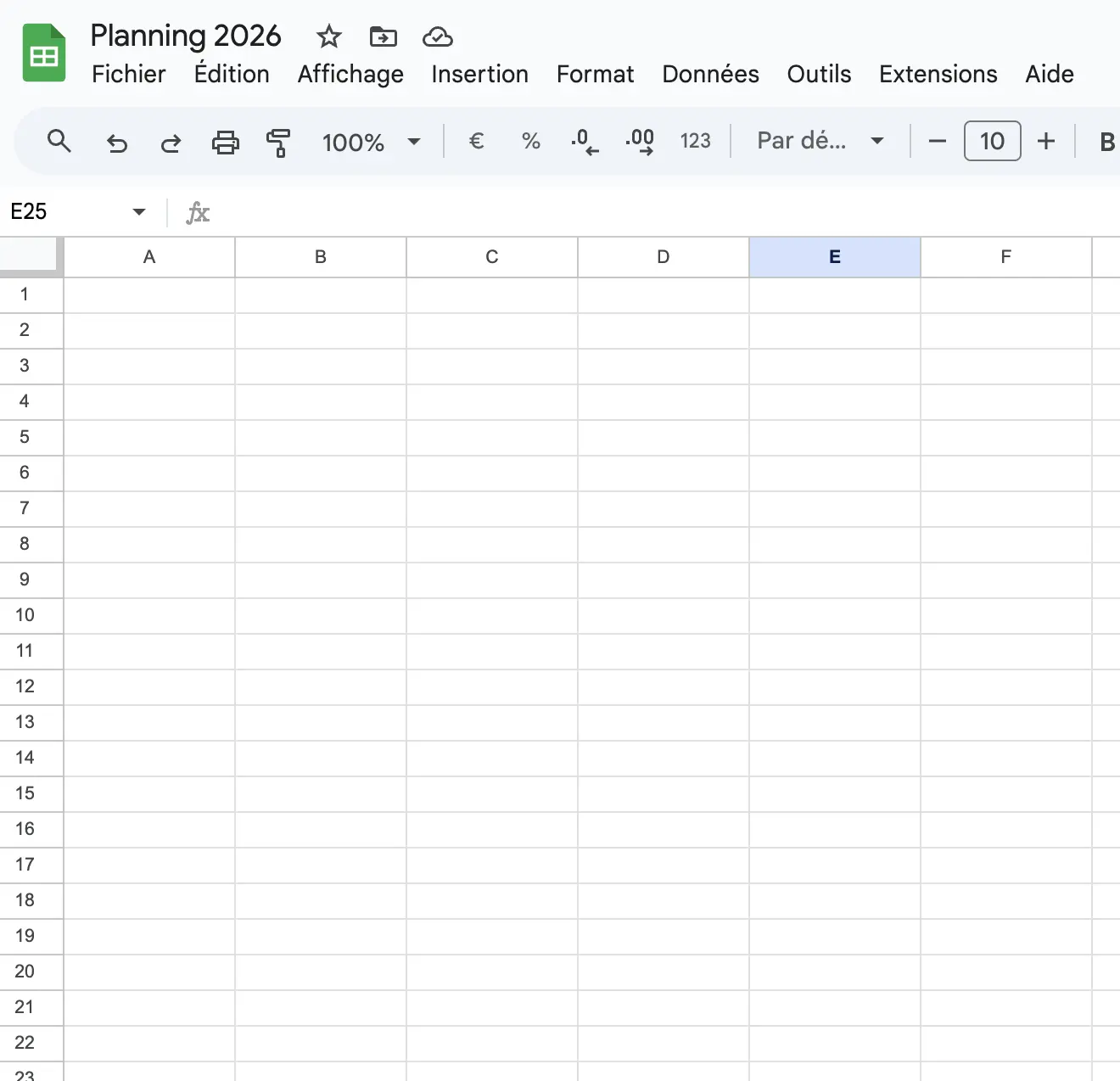
Étape 2 : Sélectionner une cellule
Cliquez sur la cellule dans laquelle vous souhaitez ajouter le calendrier.
Exemple :
| A |
|---|
| Date |
Étape 3 : Ouvrir la validation des données
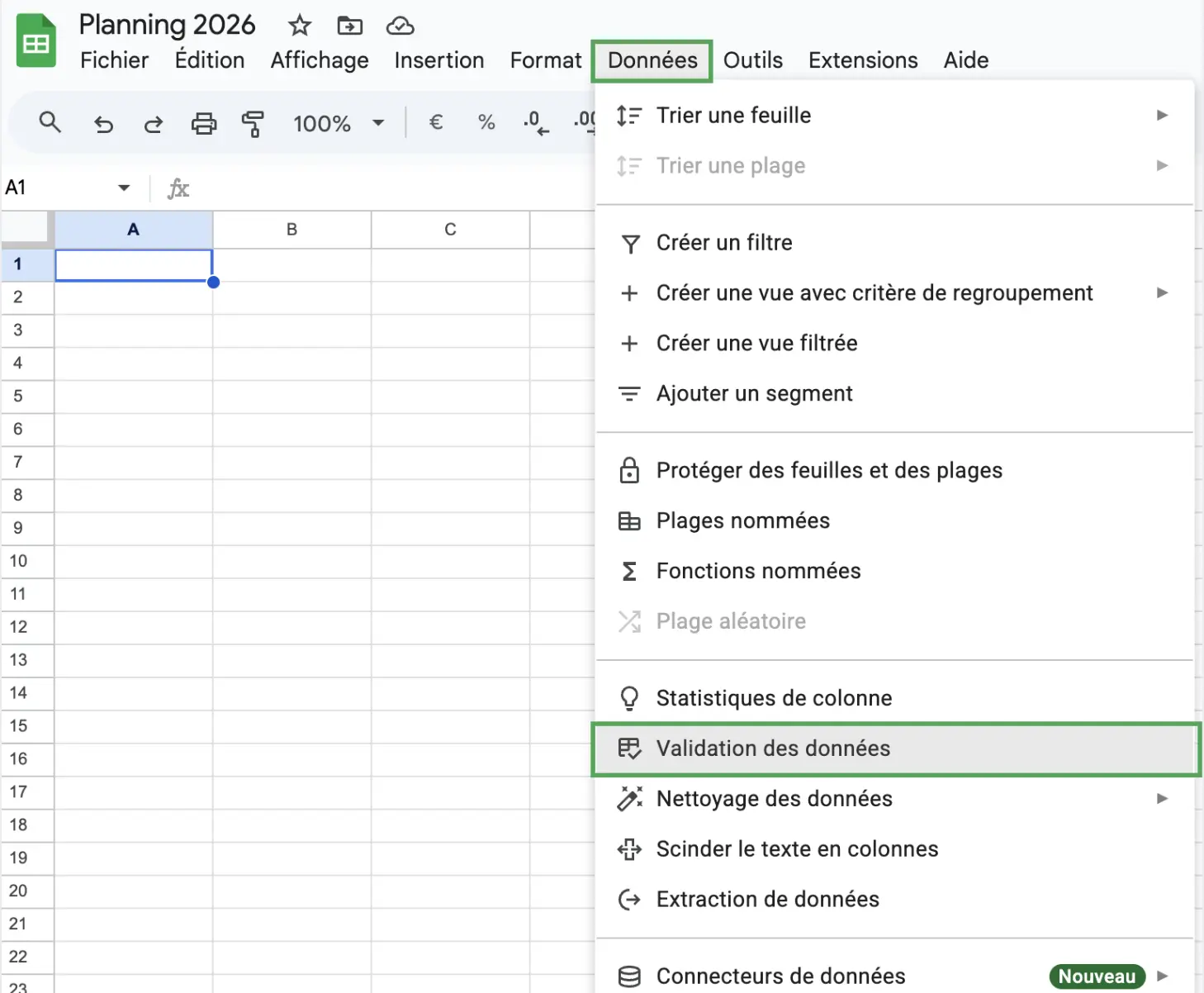
Dans le menu du haut :
👉 Données > Validation des données
Étape 4 : Ajouter une nouvelle règle

- cliquez sur “Ajouter une règle”
- choisissez “Date”
Étape 5 : Rajouter les critères
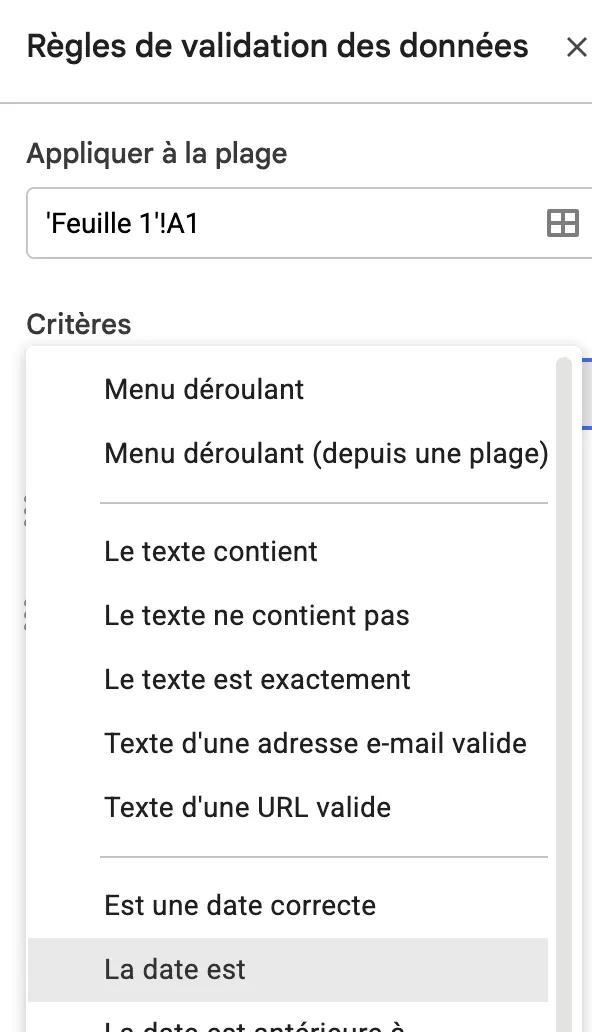
Dans le menu déroulant « Critères », sélectionnez « La date est » pour n’autoriser que les dates dans cette cellule.
Étape 6 : Cocher les options avancées
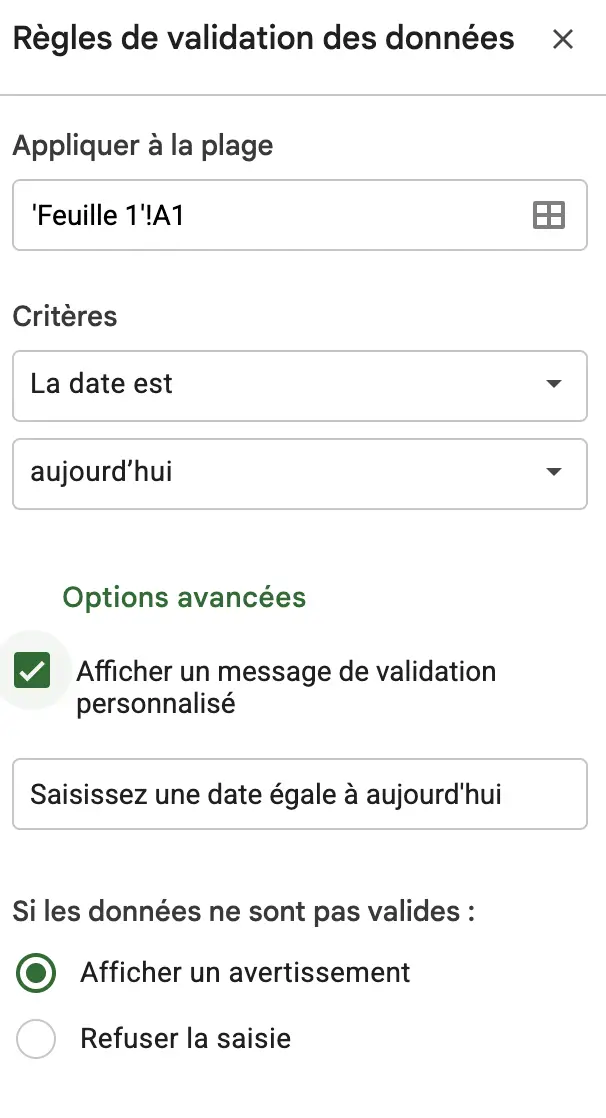
Sous “Options avancées”, vous pouvez afficher un message d’aide pour éviter les erreurs de saisie.
Cliquez ensuite sur “Terminé”.
Votre calendrier est maintenant actif !
Double-cliquez simplement sur la cellule A1 pour afficher le calendrier Google Sheets.
🎁 Un cadeau pour vous lancer dans Google Sheets !
Envie de booster vos compétences sans vous engager tout de suite ? On a ce qu’il vous faut : un parcours 100% gratuit pour débuter avec Google Sheets de manière simple, rapide et efficace.
Au programme :
- 9 modules clairs et progressifs.
- Des vidéos pratiques pour apprendre pas à pas, comme si vous étiez en formation.
Comment rendre votre calendrier Google Sheets plus efficace ?
1. Utilisez des couleurs
Exemple :
- rouge → urgent
- orange → en cours
- vert → terminé
👉 Vous identifiez immédiatement les priorités.
2. Ajoutez une colonne “Statut”
Très utile pour suivre l’avancement :
- à faire
- en cours
- terminé
3. Figez la première ligne
👉 Affichage > Figer > 1 ligne
Cela permet de toujours voir les titres du tableau.
4. Utilisez des filtres
Les filtres permettent :
- d’afficher certains clients
- trier les dates
- voir uniquement les urgences
👉 Très pratique quand le fichier devient plus grand.
💡 Vous souhaitez aller plus loin sur Google Sheets ?
Découvrez aussi nos meilleures astuces Google Sheets pour gagner du temps, mieux organiser vos données et travailler plus efficacement au quotidien.
Testez votre Niveau sur Google Sheets en 5 minutes🎓
Avant de se lancer, pourquoi ne pas tester votre niveau ? Avec notre test de 30 questions, vous évaluez rapidement vos compétences sur Google Sheets. Nos experts analyseront vos résultats et vous proposeront des axes d’amélioration pour progresser sur les points clés qui vous importent.
Télécharger un modèle de calendrier Google Sheets
La deuxième méthode, souvent la plus simple, consiste à télécharger un modèle prédéfini. Attention toutefois : Google Sheets ne propose pas toujours de véritable calendrier dans sa galerie. Vous trouverez surtout des plannings ou des modèles de suivi de projet.
Bonne nouvelle ! Nous avons préparé un modèle de calendrier Google Sheets gratuit prédéfini et prêt à être utilisé.
Téléchargez gratuitement le modèle juste ici. 👇
Les limites des calendriers Google Sheets
Google Sheets reste un excellent outil… mais il a certaines limites.
❌ Pas de rappels automatiques
Contrairement à Google Agenda :
- pas de notifications natives
- pas d’alertes automatiques
- pas de rappels intelligents
❌ Beaucoup de gestion manuelle
Quand les projets deviennent nombreux : la mise à jour peut devenir chronophage.
❌Collaboration limitée sur certains usages
Quand plusieurs personnes modifient le fichier en même temps :
- erreurs possibles
- mauvaise organisation
- données modifiées involontairement
Google Sheets ou Google Agenda ?
Les deux outils sont complémentaires.
| Google Sheets | Google Agenda |
|---|---|
| Organisation | Planification |
| Suivi de tâches | Gestion des rendez-vous |
| Colonnes organisées et tableaux personnalisés | Notifications |
| Gestion projet | Agenda classique |
Beaucoup de professionnels utilisent à la fois Google Agenda pour planifier leurs rendez-vous et Google Sheets pour organiser leurs tâches et leurs projets.
Conseil : Ajouter un calendrier Google Sheets est beaucoup plus simple qu’on ne le pense. Le plus important est de garder un système simple, lisible et facile à mettre à jour. Parce qu’un bon calendrier doit vous faire gagner du temps.
Pourquoi utiliser un calendrier Google Sheets ?
Quand les tâches commencent à s’accumuler, l’organisation devient vite compliquée.
Entre :
- les mails
- les appels
- les rendez-vous
- les deadlines
- les projets clients
👉 on finit souvent par perdre du temps.
Un calendrier Google Sheets permet de centraliser toutes vos informations dans un seul fichier.
C’est particulièrement utile pour :
- suivre des projets
- organiser des missions
- planifier du contenu
- suivre des clients
Exploitez pleinement Google Sheets
Ajouter un calendrier dans Google Sheets constitue déjà une excellente base pour mieux vous organiser au quotidien. Mais pourquoi ne pas aller plus loin pour gagner en efficacité et mieux maîtriser Google Sheets ?
Nous avons justement ce qu’il vous faut, chez Morpheus Formation, nos formateurs accompagnent chaque apprenant avec des formations concrètes, personnalisées et adaptées à vos besoins.
Grâce à des formations flexibles à distance, vous apprenez à mieux utiliser Google Sheets, Google Workspace pour gagner en organisation et en efficacité au quotidien.
Pour en savoir plus c’est juste ici👇
FAQ – Calendrier Google Sheets
Utilisez la validation des données : Données > Validation des données > Date
Double-cliquez ensuite sur la cellule pour afficher le calendrier.
Oui. Vous pouvez collaborer avec votre équipe en temps réel.
Pas totalement. Google Sheets est idéal pour organiser et suivre des tâches, tandis que Google Agenda est plus adapté aux rendez-vous et aux rappels.
Google Sheets ne propose pas de système natif d’événements récurrents comme Google Agenda.
Vous pouvez toutefois automatiser certaines dates avec des formules ou des modèles prédéfinis.
Oui. Certaines extensions Google Workspace permettent de connecter Google Sheets à Google Agenda pour récupérer ou ajouter des événements plus facilement.