Votre site référence pour maîtriser Google Sheets par Morpheus Formation,


Comment créer votre message d’absence Gmail en 2 minutes?

Vous partez en congés, en déplacement ou vous êtes simplement indisponible pendant quelques jours ? Nous avons la solution : activer un message d’absence Gmail pour informer automatiquement vos contacts et éviter les relances inutiles.
Bonne nouvelle : Gmail permet de configurer une réponse automatique en quelques minutes.
Nous allons voir comment activer un message d’absence Gmail, personnaliser votre réponse automatique et éviter les erreurs les plus fréquentes.
Programmer votre message d’abscence
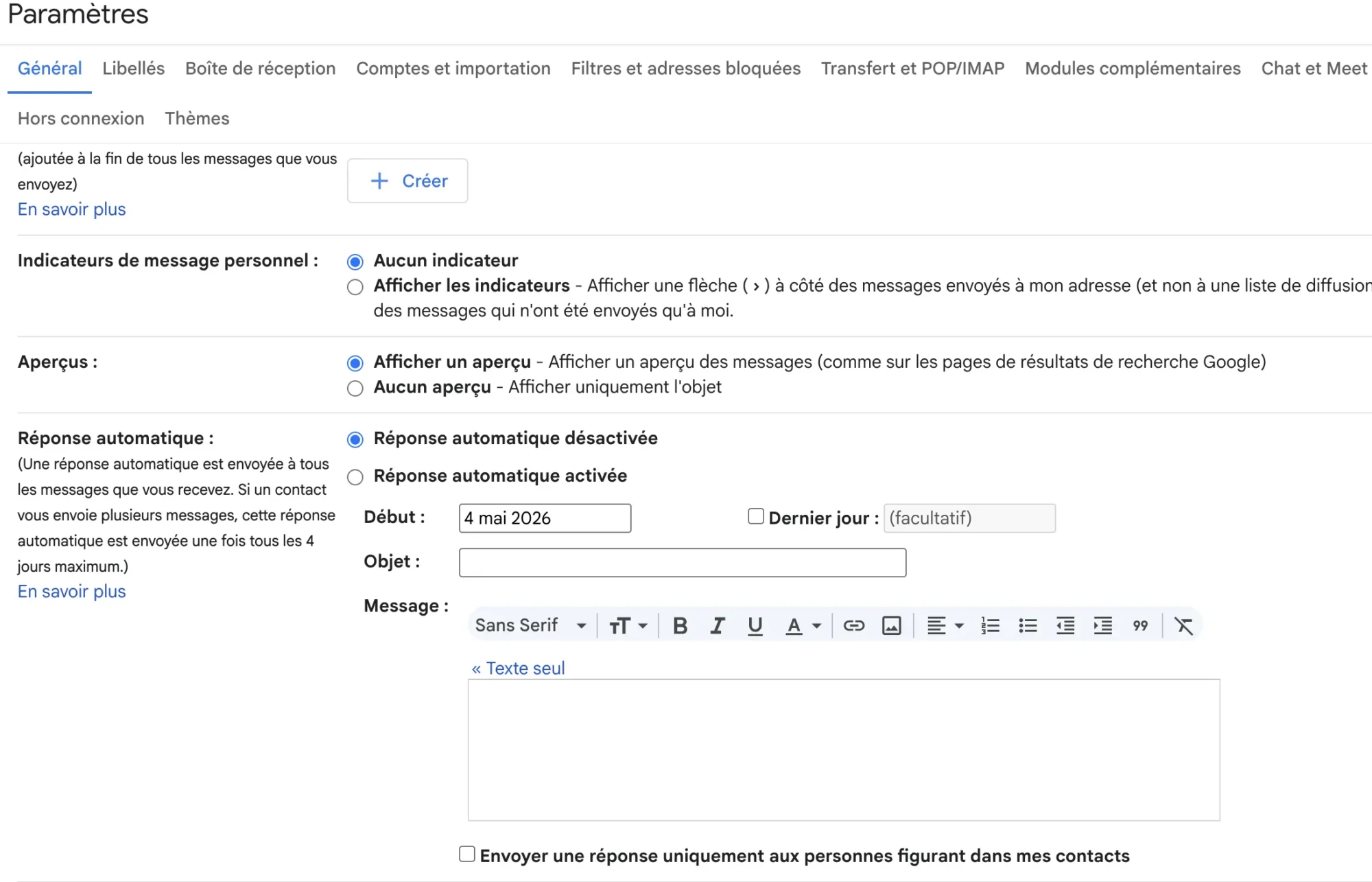
Pour activer un message d’absence Gmail :
- Ouvrez les paramètres Gmail
- Activez la réponse automatique
- Définissez vos dates d’absence
- Rédigez votre message
- Enregistrez les modifications
En moins de 2 minutes, votre message d’absence est configuré.
Que mettre dans votre message d’absence Gmail ?
Configurer, c’est bien. Rédiger un bon message, c’est mieux. Ajoutez un objet clair :
👉 Absence – [Votre nom]
Cela permet de comprendre immédiatement la situation.
Dans le message, précisez :
- Votre date de retour
- Votre niveau de disponibilité
- Un contact de remplacement si besoin
Mais comment désactiver la réponse automatique ?
Ne vous inquiétez pas, c’est facile. Une bannière jaune apparaît en haut de votre boîte de réception. Elle indique que la réponse automatique est active.
Cliquez sur le bouton « Arrêter maintenant » directement sur cette bannière pour la désactiver instantanément.
💡 Pensez tout de même à vérifier vos paramètres. Le commutateur doit bien être repassé sur “Désactivé”.
Activer la réponse automatique sur l’application mobile
Après la version ordinateur, voyons comment gérer votre absence directement depuis votre smartphone.
Étapes pour Android et iPhone
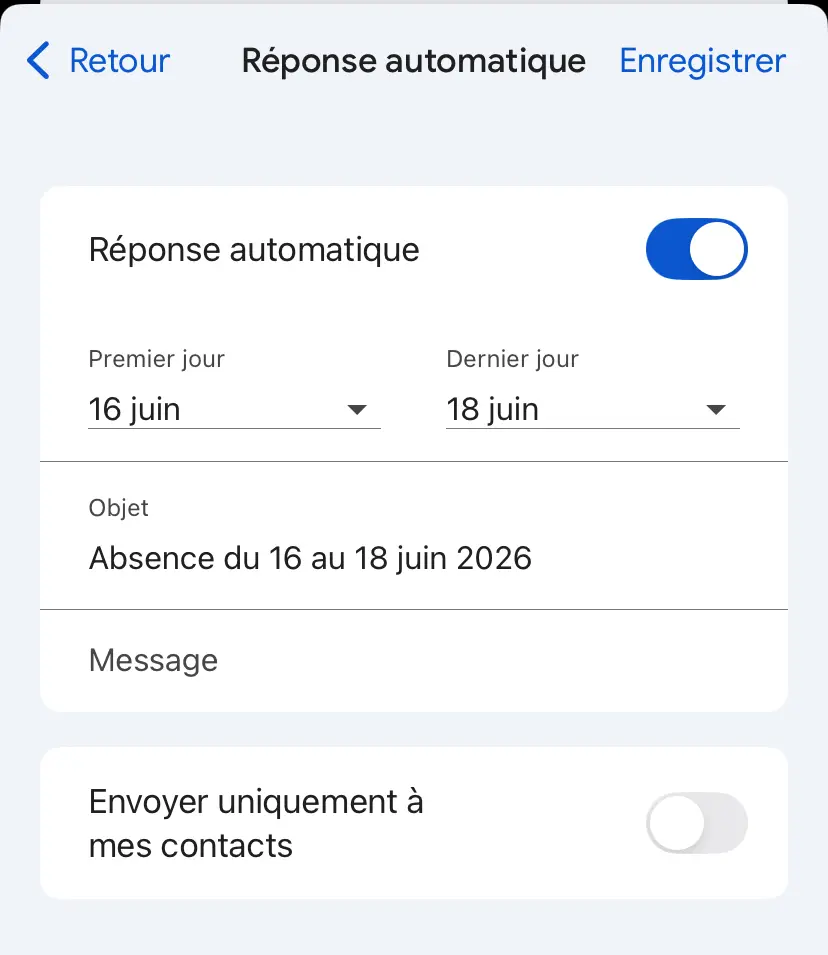
Lancez l’application Gmail sur votre téléphone. Appuyez sur le menu représenté par trois barres. Allez tout en bas pour ouvrir les paramètres du compte.
Sélectionnez ensuite l’adresse email concernée. Recherchez l’option “Réponse automatique”, puis activez-la.
Renseignez ensuite :
- Vos dates d’absence
- Votre message
- Votre objet
N’oubliez pas d’appuyer sur « Enregistrer » ou « Terminé » en haut de l’écran. Sans cette action, vos modifications seront perdues. La mise à jour est immédiate.
Ce qu’il faut savoir sur la version mobile
Les réglages mobiles se synchronisent avec votre ordinateur. Si vous modifiez une date sur Android, elle est mise à jour partout. C’est idéal pour gérer rapidement un départ imprévu.
Attention ⚠️ : L’application mobile reste plus limitée que la version ordinateur. Vous ne pouvez pas :
- Créer des mises en forme avancées
- Structurer un message complexe
- Ajouter des tableaux
👉 Privilégiez un message simple et clair.
Gérer les destinataires et la fréquence d’envoi
Maintenant vous savez configurer un message d’absence, c’est bien mais l’envoyer aux bonnes personnes, c’est encore mieux.
Limiter votre message d’absence aux bonnes personnes
Gmail permet de limiter l’envoi de votre message automatique. Cochez la case spécifique en bas des paramètres.
Vous pouvez choisir :
- D’envoyer uniquement à vos contacts
- Ou à votre organisation (Google Workspace)
Cela permet de :
- Éviter les réponses aux inconnus
- Protéger vos informations personnelles
- Garder une communication interne propre
Gérer intelligemment la répétition des réponses automatiques
Le saviez-vous ? Gmail n’envoie pas votre message d’absence à chaque email. Un même contact ne le reçoit qu’une fois tous les 4 jours. Cela évite les répétitions inutiles.
Si vous modifiez votre message pendant votre absence, Gmail envoie immédiatement la nouvelle version. Enfin, les spams et listes de diffusion sont généralement ignorés automatiquement.
3 modèles de messages d’absence Gmail et astuces d’organisation
Pour gagner du temps, appuyez-vous sur des modèles prêts à l’emploi. Vous évitez de réécrire le même message à chaque absence.
Exemples types pour congés et déplacements
| Type d’absence | Modèle de message |
|---|---|
| Congés annuels | Je suis absent jusqu’au [date]. |
| Déplacement pro | En déplacement, accès mail limité. |
| Indisponibilité courte | Indisponible ce jour, retour demain. |
💡Pensez à préciser si vous aurez un accès limité à vos mails. Vos contacts savent à quoi s’attendre, et ça évite les relances inutiles.
Conseils pratiques pour mieux gérer votre absence
1. Informer vos collaborateurs automatiquement
Liez votre absence à votre Google Agenda pour informer automatiquement vos collaborateurs. Vos disponibilités sont visibles.
2. Organiser votre boîte mail avant de partir
Anticipez votre retour en structurant votre boîte mail.
Créez des filtres pour :
- Classer les messages entrants
- Prioriser les emails importants
- Rediriger certaines notifications
Résultat : un retour plus simple et plus rapide à gérer.
💡Vous souhaitez aller plus loin dans votre organisation ? Découvrez aussi comment utiliser Google Sheets pour créer des tableaux de suivi, centraliser vos informations et gagner du temps au quotidien.
3. Anticiper votre reprise
Prévoyez un créneau dédié dès votre retour. Ne répondez pas à tout immédiatement.
Priorisez les messages importants grâce aux filtres mis en place.
Pour aller plus loin…
Vous passez encore trop de temps à gérer vos emails ? À trier, répondre, relancer ou chercher une information dans votre boîte de réception ?
À force, ce ne sont plus des minutes perdues.
Ce sont des heures. Puis des jours.
Notre formation Gmail vous aide à reprendre le contrôle sur votre boîte mail et à gagner du temps au quotidien.
👉 Gagnez du temps, automatisez vos actions et gérez vos échanges plus efficacement au quotidien.
Pourquoi choisir notre accompagnement ?
- Progression rapide sur des tâches vraiment utiles
- Formateur expert et certifié
- Formation sur mesure selon votre niveau et vos besoins
- Exercices pratiques entre les séances
- Cas concrets liés à votre métier
Découvrez notre formation Google Gmail juste ici 👇
Découvrez l’ensemble de nos formations Google

Optimisez la gestion de vos communications avec Gmail grâce à des outils avancés pour gagner du temps et travailler plus efficacement.

Découvrez comment créer des présentations percutantes avec Google Slides et gagner un temps précieux dans la conception de supports.

Apprenez à maîtriser Google Docs pour rédiger, mettre en forme et collaborer efficacement sur tous vos documents.
Apprenez à utiliser l’ensemble des outils de Google : de Google Sheets, à Google Drive, en passant par Google Meet ou encore Google Docs.

Maîtrisez l’organisation de vos fichiers dans le cloud avec Google Drive pour travailler plus rapidement.

Découvrez comment organiser et planifier efficacement votre temps avec Google Agenda pour gagner un temps précieux au quotidien.
FAQ – Questions fréquentes sur les messages d’absences Gmail
Vous allez gagner du temps, évitez les relances inutiles et vous allez gardez une image professionnelle en restant restez réactif, même en cas d’absent.
Oui. Vous pouvez définir une date de fin. Gmail désactive ensuite le message seul.
Gmail évite d’envoyer votre message à répétition, un même contact ne reçoit votre réponse qu’une seule fois.
Deux exceptions existent:
Si la personne vous recontacte après quatre jours.
Ou si vous modifiez votre message entre-temps.
Dans ces cas, l’envoi est relancé automatiquement.
Vous avez juste à ouvrez Gmail puis cliquez sur “Arrêter maintenant” dans la bannière jaune affichée en haut de votre boîte mail.
Vous pouvez également vous rendre dans les paramètres Gmail puis désactiver l’option “Réponse automatique”.
Vous ne pouvez pas bloquer totalement la réception des emails sur Gmail. En revanche, vous pouvez limiter les interruptions.
Pour cela, activez un message d’absence, désactivez les notifications et utilisez des filtres pour classer automatiquement les nouveaux emails pendant vos vacances.