Votre site référence pour maîtriser Google Sheets par Morpheus Formation,


Maîtriser la fonction FIN.MOIS Google Sheets pour vos calculs

La gestion des échéances et des clôtures comptables impose une précision rigoureuse que les calculs manuels peinent souvent à garantir. Nous allons voir comment automatiser vos tableaux grâce à la fonction fin mois sheets pour obtenir instantanément le dernier jour de n’importe quelle période. Ce guide vous accompagne dans la maîtrise de cet outil pour fiabiliser vos suivis de facturation et éliminer définitivement les erreurs de formatage.
Maîtriser la syntaxe de FIN.MOIS dans Google Sheets
Après avoir ouvert votre classeur, la première étape consiste à comprendre comment l’outil interprète vos données temporelles.
Analyser les deux arguments indispensables
La date de début sert de point d’ancrage indispensable. Sheets exige une date valide pour initier son calcul interne. Sans ce repère précis, la formule ne peut tout simplement pas démarrer.
Exemple concret :
=FIN.MOIS("15/04/2026";0)
Retournera 30/04/2026, car la date de départ sert de base au calcul.
Le second argument concerne les mois. Ce chiffre définit la direction du saut. Il indique si nous avançons ou reculons dans le temps.
Exemples rapides :
=FIN.MOIS("15/04/2026";-1)
→ 31/03/2026
=FIN.MOIS("15/04/2026";2)
→ 30/06/2026
Cette fonction fait preuve d’une intelligence réelle. Elle gère seule les années bissextiles et les mois courts. Aucun calcul manuel n’est requis pour février, ce qui évite bien des erreurs.
Surveillez vos balises de date. Le formatage de la cellule source est primordial pour un résultat correct.
Manipuler les décalages pour voyager dans le temps
Utiliser la valeur zéro est une astuce redoutable. C’est le moyen d’obtenir le dernier jour du mois actuel. C’est parfait pour vos rapports mensuels rapides. On évite ainsi de chercher la date manuellement.
Exemple dynamique :
=FIN.MOIS(AUJOURDHUI();0)
Affiche automatiquement la fin du mois en cours.
Les nombres négatifs servent pour le passé. Cela permet de retrouver la fin du mois précédent très simplement. On ne va pas vous mentir, c’est un gain de temps majeur.
À l’inverse, utilisez des entiers positifs pour le futur. C’est la méthode idéale pour anticiper vos échéances à venir sans se tromper.
Cet argument offre une flexibilité totale. Un simple chiffre change tout votre échéancier dynamique en un clin d’œil.
Testez votre Niveau sur Google Sheets en 5 minutes🎓
Avant de se lancer, pourquoi ne pas tester votre niveau ? Avec notre test de 30 questions, vous évaluez rapidement vos compétences sur Google Sheets. Nos experts analyseront vos résultats et vous proposeront des axes d’amélioration pour progresser sur les points clés qui vous importent.
Cas pratiques pour la gestion de facturation
Mais la théorie ne suffit pas, voyons donc comment appliquer cela concrètement à votre comptabilité quotidienne.
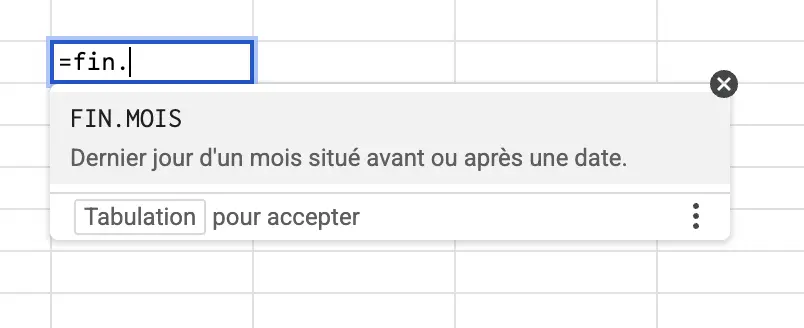
Automatiser le calcul des dates limites de paiement
Créer une colonne pour vos factures. Entrez vos dates réelles de réception. Préparez la cellule adjacente pour accueillir la formule de calcul automatique.
Cas pratique : si la date de facture est en A2 :
=FIN.MOIS(A2;1)
Calcule automatiquement l’échéance à fin du mois suivant.
Configurer la fonction pour une fin de mois. Ajoutez le décalage nécessaire selon vos contrats. Le résultat s’ajuste dès que vous modifiez la date d’émission.
Gérer les délais à 30 ou 60 jours. Utilisez les arguments 1 ou 2 pour ces calculs.
Voici les options :
- Délai fin de mois
- Échéance 30 jours fin de mois
- Échéance 60 jours fin de mois
Organiser les clôtures comptables sans effort manuel
Générer des dates de fin de période pour vos bilans. La fonction garantit que vous ne raterez jamais le dernier jour. C’est un gain de temps pour vos exports. Vos rapports deviennent alors totalement automatisés et fiables.
Lier la formule avec AUJOURDHUI. Votre tableau se *met à jour en temps réel chaque matin*.
Sécuriser la cohérence des données lors des transferts. Les dates restent stables même après un export CSV.
En fait, la structure de vos fichiers gagne en clarté professionnelle immédiate.
🎁 Un cadeau pour vous lancer dans Google Sheets !
Envie de booster vos compétences sans vous engager tout de suite ? On a ce qu’il vous faut : un parcours 100% gratuit pour débuter avec Google Sheets de manière simple, rapide et efficace.
Au programme :
- 9 modules clairs et progressifs.
- Des vidéos pratiques pour apprendre pas à pas, comme si vous étiez en formation.
Astuces d’experts pour automatiser vos feuilles
Alors, pour passer au niveau supérieur, il existe des méthodes pour traiter des milliers de lignes instantanément.
Utiliser ARRAYFORMULA pour traiter des listes entières
Vous pouvez appliquer la formule sur une colonne entière très facilement. Utilisez simplement la plage complète dans vos arguments habituels. Une seule cellule contient alors la logique pour tout votre tableau.
Exemple :
=ARRAYFORMULA(SI(A2:A="";"";FIN.MOIS(A2:A;1)))
Permet de générer toutes les échéances de la colonne automatiquement.
Cela permet de supprimer la corvée de la recopie manuelle. Plus besoin de tirer la poignée vers le bas sans fin. L’automatisation est totale et sans erreur humaine possible.
Vous allez améliorer la rapidité de votre fichier. Moins de formules individuelles signifie un calcul global bien plus fluide.
C’est la solution pour gérer des volumes de données importants sans aucun ralentissement.
Découvrez le tutoriel complet sur ARRAYFORMULA.
Extraire le nombre de jours total d’un mois spécifique
Nous allons combiner la fonction avec JOUR. Cela permet d’isoler uniquement le chiffre du dernier jour. Vous obtenez ainsi 28, 30 ou 31 de façon dynamique.
Vous pourrez calculer des proratas de facturation précis. Utilisez ce nombre de jours comme dénominateur. Vos calculs de loyers ou d’abonnements deviennent alors irréprochables mathématiquement.
On simplifie ainsi la gestion des mois variables. Fini les erreurs sur le mois de février bissextile.
| Mois | Formule combinée | Résultat attendu | Usage type |
|---|---|---|---|
| Février standard | =JOUR(FIN.MOIS(« 01/02/2023 »;0)) | 28 | Prorata de paie |
| Février bissextile | =JOUR(FIN.MOIS(« 01/02/2024 »;0)) | 29 | Amortissement |
| Avril | =JOUR(FIN.MOIS(« 01/04/2024 »;0)) | 30 | Facturation loyer |
| Juillet | =JOUR(FIN.MOIS(« 01/07/2024 »;0)) | 31 | Clôture mensuelle |
Éviter les erreurs de saisie et les confusions
Pourtant, même avec les meilleures formules, quelques grains de sable peuvent bloquer vos calculs si vous n’y prenez pas garde.
Corriger les problèmes de format et les erreurs #VALEUR!
Vous ne comprenez pas pourquoi un nombre entier s’affiche ? Google Sheets stocke les dates sous forme de chiffres. Changez le format de la cellule en « Date » via le menu.
Il faut aussi traiter les textes non reconnus. Si votre date vient d’un copier-coller, elle est peut-être en format texte. Utilisez DATEVAL pour la transformer en donnée exploitable.
Vérifiez vos arguments numériques. Un texte inséré dans le décalage provoquera une erreur immédiate.
Nettoyez vos données sources. La validité du résultat en dépend toujours directement.
Distinguer FIN.MOIS de la fonction MOIS.DECALER
Nous devons comparer les deux fonctions. L’une vise le dernier jour, l’autre conserve le jour identique. Le choix dépend de la nature de votre contrat ou échéance.
Comparaison rapide :
=FIN.MOIS("15/01/2026";1)
→ 28/02/2026
=MOIS.DECALER("15/01/2026";1)
→ 15/02/2026
Sélectionnez l’outil selon le délai. Pour un abonnement de date à date, préférez le décalage simple. Pour une clôture comptable, la fin de mois est indispensable.
Testez les deux résultats. Observez la différence sur une date comme le 31 janvier.
Perfectionnez vos compétences. Apprenez à maîtriser toutes les fonctions temporelles pour vos projets.
Maîtriser la fonction FIN.MOIS sheets automatise vos échéances, sécurise vos calculs de prorata et fiabilise vos rapports. Ne perdez plus de temps en saisies manuelles risquées.
🚀 Passez à la vitesse supérieur avec la formation complète !
Vous avez découvert les bases avec nos modules gratuits ? Il est temps d’aller plus loin. Notre formation complète Google Sheets 2.0 est conçue pour vous rendre 100% autonome, même sur les fonctions les plus avancées.
Au programme :
- Formation complète et certifiante, des bases aux formules avancées.
- Un accompagnement par un formateur expert.
- Des exercices pratiques, pour consolider ce que vous apprenez.
- Possibilité de financement via le CPF ou votre OPC.