Votre site référence pour maîtriser Google Sheets par Morpheus Formation,


Comment créer un graphique combiné Google Sheets facilement ?

Vos données sont utiles. Mais si votre graphique manque de clarté, votre message se perd vite. C’est fréquent sur Google Sheets.
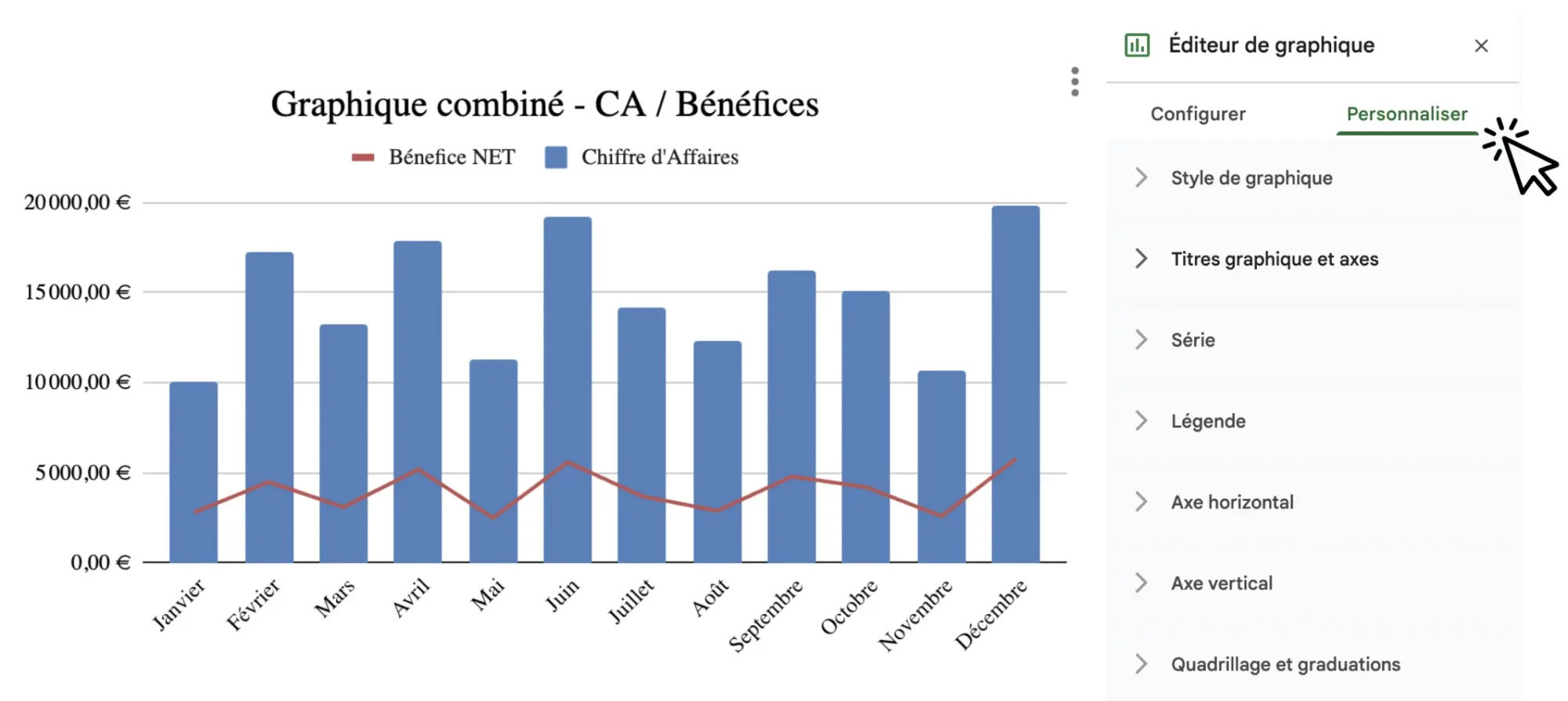
Le graphique combiné Google Sheets permet de mélanger colonnes et courbe dans un seul visuel. Idéal pour comparer un chiffre d’affaires et un bénéfice, ou suivre plusieurs indicateurs à la fois.
Comment faire ? Sélectionnez vos données, cliquez sur Insertion, puis Graphique. Ensuite, choisissez le type graphique combiné.
Nous allons voir maintenant comment le créer rapidement, puis le personnaliser efficacement.
Vidéo :
Créer un graphique combiné sur Google Sheets en 10 minutes !
Dans ce tutoriel, Benjamin (notre expert Sheets) explique comment créer un graphique combiné sur Google Sheets en seulement 10 minutes.
Besoin de pratiquer ? Téléchargez notre fichier d’exercices sur comment créer un graphique combiné sur Google Sheets juste ici. 👇
Comment créer un graphique combiné Google Sheets en quelques clics ?
Créer ce type de visuel est plus simple qu’on ne le pense. En quelques minutes, vous pouvez transformer un tableau Google Sheets en graphique clair et professionnel.
Nous allons voir les étapes essentielles.
1. Préparer les bonnes données dans votre tableau Google Sheets
Structurez vos données avec :
- Une colonne de catégories ou de dates
- Une colonne pour le premier indicateur
- Une colonne pour le second indicateur
Exemple :
| Mois | Chiffre d’affaires | Bénéfice |
|---|---|---|
| Janvier | 18 000 | 3 200 |
| Février | 22 000 | 4 100 |
2. Insérer un graphique depuis le menu Insertion
Sélectionnez votre tableau Sheets.
Puis cliquez sur :
Insertion > Graphique
Google Sheets crée automatiquement un premier visuel.
3. Choisir le type graphique combiné
Dans l’éditeur de graphique :
- Ouvrez Type de graphique
- Sélectionnez Graphique combiné
Vos données s’affichent alors en colonnes et en courbe.
4. Ajouter les séries de données
Vérifiez les éléments utilisés :
- Axe horizontal : les mois
- Séries : chiffre d’affaires et bénéfice
Vous pouvez ajuster chaque série selon votre objectif.
En quelques étapes, votre graphique combiné Google Sheets est prêt à être personnalisé.
Testez votre Niveau sur Google Sheets en 5 minutes🎓
Avant de se lancer, pourquoi ne pas tester votre niveau ? Avec notre test de 30 questions, vous évaluez rapidement vos compétences sur Google Sheets. Nos experts analyseront vos résultats et vous proposeront des axes d’amélioration pour progresser sur les points clés qui vous importent.
Comment personnaliser votre graphique combiné pour le rendre plus clair ?
Un graphique créé rapidement est utile. Un graphique bien présenté est beaucoup plus convaincant. Quelques réglages suffisent pour gagner en impact.
1. Modifier le titre du graphique
Ajoutez un titre précis.
Évitez : Graphique 1
Préférez : Graphique combiné – CA / Bénéfices
Le lecteur comprend immédiatement le sujet.
2. Changer les couleurs et styles
Utilisez des couleurs cohérentes :
- Bleu pour le chiffre d’affaires
- Rouge pour le bénéfice
- Tons sobres pour un usage pro
Évitez les couleurs trop agressives.
3. Ajuster les axes et la légende
Vérifiez :
- Les noms des axes
- La lisibilité des mois
- La position de la légende
Un axe mal réglé peut fausser la lecture.
4. Mettre en avant les données importantes
Vous pouvez valoriser :
- Un pic de ventes
- Une baisse de marge
- Un mois record
- Une tendance forte
Parfois, un simple changement de couleur suffit.
Vous présentez ce graphique en réunion ? C’est souvent ce détail qui capte l’attention.
Exemple:
Les erreurs fréquentes à absolument éviter ❌
Un graphique combiné Google Sheets perd vite en efficacité si certains points sont négligés.
- Trop de séries de données : le graphique devient chargé et difficile à lire. Gardez l’essentiel.
- Mauvaises couleurs : des teintes trop proches ou trop vives brouillent le message.
- Tableau mal préparé : cellules vides, titres absents ou données mal rangées peuvent fausser le rendu.
- Titre imprécis : sans contexte, le lecteur ne comprend pas rapidement ce qu’il regarde.
- Axe mal réglé : une mauvaise échelle peut déformer la perception des résultats.
- Aucun message clé : un graphique doit faire ressortir une idée forte, pas seulement afficher des chiffres.
Posez-vous toujours cette question : que doit comprendre la personne en 5 secondes ?
🎁 Un cadeau pour vous lancer dans Google Sheets !
Envie de booster vos compétences sans vous engager tout de suite ? On a ce qu’il vous faut : un parcours 100% gratuit pour débuter avec Google Sheets de manière simple, rapide et efficace.
Au programme :
- 9 modules clairs et progressifs.
- Des vidéos pratiques pour apprendre pas à pas, comme si vous étiez en formation.
Pourquoi utiliser un graphique combiné sur Google Sheets ?
Un graphique classique suffit parfois. Mais dès que vous comparez plusieurs indicateurs, il montre vite ses limites.
Le graphique combiné Google Sheets permet de :
- Comparer deux métriques en même temps
- Suivre une évolution mensuelle
- Rendre un reporting plus visuel
- Mieux convaincre en réunion
- Faire ressortir les tendances utiles
Exemple : afficher le chiffre d’affaires en colonnes et le bénéfice en courbe.
En un regard, la lecture devient plus rapide.
💡 Envie d’en découvrir plus sur Google Sheets ? Il existe également des fonctions pour améliorer vos tableaux. Découvrez notre comparatif des fonctions Google Sheets dès maintenant.
Gagner du temps avec une vraie maîtrise de Google Sheets
Vous avez envie d’améliorer vos connaissances sur Google Sheets et d’aller plus loin dans un cadre professionnel ?
Notre Formation Sheets aide les professionnels à utiliser Sheets avec plus de méthode, plus de rapidité et plus de confiance.
Au programme :
- Un formateur certifié
- Une formation individuelle ou collective
- Un parcours sur mesure selon votre niveau
- Des exercices pratiques entre les séances
- Des cas concrets liés à votre métier
- Des outils directement applicables au quotidien
L’objectif est simple : vous faire gagner du temps, fiabiliser vos fichiers et vous rendre plus autonome sur Google Sheets.
FAQ – Les questions les plus fréquents sur les graphiques combinés sur Google Sheets
Sélectionnez vos données, cliquez sur Insertion, puis Graphique. Dans le type de graphique, choisissez graphique combiné.
Il permet d’afficher plusieurs indicateurs dans un seul visuel. Par exemple, des colonnes pour le chiffre d’affaires et une courbe pour le bénéfice.
Un graphique classique affiche souvent une seule lecture. Le graphique combiné Google Sheets mélange plusieurs formats pour une analyse plus claire.