Votre site référence pour maîtriser Google Sheets par Morpheus Formation,


Comment utiliser la fonction NOMPROPRE google sheets

Vous en avez assez de nettoyer manuellement des listes de contacts aux formats disparates et désordonnés?
Dans cet article, vous allez apprendre à utiliser la fonction nompropre google sheets pour harmoniser instantanément vos données textuelles.
Nous verrons comment transformer des noms mal saisis en entrées professionnelles grâce à des techniques d’automatisation simples et redoutablement efficaces.
Pourquoi la fonction NOMPROPRE est indispensable pour vos données
La propreté de vos données n’est pas à négliger. C’est le la base indispensable d’une base de données professionnelle et crédible.
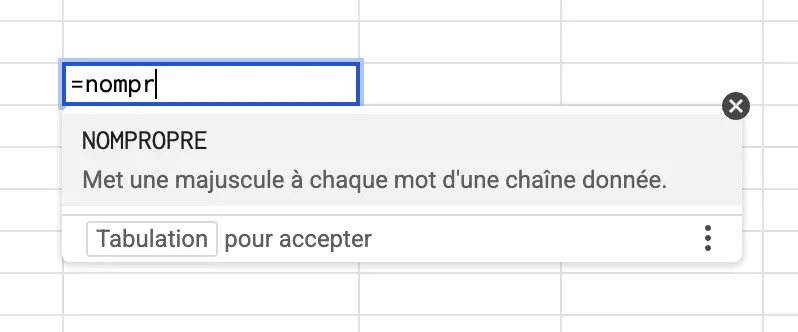
Rôle et importance de la capitalisation automatique
Une liste de noms mal formatée nuit gravement à votre image. Elle décrédibilise instantanément vos rapports internes. Vos envois de courriers professionnels perdent alors tout leur sérieux.
La fonction nompropre google sheets harmonise vos textes sans effort manuel. Elle place automatiquement la première lettre de chaque mot en majuscule. Vous gagnez un temps massif sur vos fichiers clients.
Cette cohérence visuelle facilite grandement la lecture rapide. Une base propre limite aussi les erreurs lors des tris. Vous évitez ainsi les doublons inutiles.
Syntaxe et application sur une cellule unique
Écrire la formule est un jeu d’enfant pour tous. Tapez simplement le nom de la fonction suivi de la cellule. C’est accessible même si vous débutez totalement.
L’argument peut être un texte brut ou une référence. La fonction transforme « JEAN DUPONT » en « Jean Dupont » en un éclair. La syntaxe demeure simple et redoutablement efficace.
Exemple concret :
=NOMPROPRE("JEAN DUPONT")
Retourne Jean Dupont.
Le système traite chaque mot de manière indépendante. Il utilise les espaces comme des délimiteurs naturels. Votre résultat est impeccable.
Testez votre Niveau sur Google Sheets en 5 minutes🎓
Avant de se lancer, pourquoi ne pas tester votre niveau ? Avec notre test de 30 questions, vous évaluez rapidement vos compétences sur Google Sheets. Nos experts analyseront vos résultats et vous proposeront des axes d’amélioration pour progresser sur les points clés qui vous importent.
Guide pratique pour harmoniser vos listes de contacts
Maintenant que la théorie est posée, voyons comment cela se comporte face à des noms de famille réels et complexes.
Cas concret sur le traitement des noms et prénoms
Imaginez un export de données brutes totalement chaotique. Les noms arrivent souvent en majuscules criardes ou en minuscules négligées. La fonction nompropre google sheets remet de l’ordre instantanément sans aucune intervention manuelle pénible de votre part.
Exemple sur une cellule A2 :
=NOMPROPRE(A2)
Si A2 contient marie curie, le résultat devient Marie Curie.
Prenons le cas des prénoms composés comme « Jean-Pierre ». La formule est intelligente car elle reconnaît le tiret comme un séparateur. Elle appliquera donc une majuscule à chaque partie du prénom pour un rendu impeccable.
Pour les particules comme « d’Artagnan », restez vigilant. La fonction peut capitaliser la lettre juste après l’apostrophe. Nous vous conseillons de vérifier manuellement ces quelques exceptions pour garantir une base de données parfaite.
Raccourcis clavier et astuces de saisie rapide
Il n’existe pas de raccourci natif pour changer la casse directement. Cependant, des modules complémentaires permettent de transformer vos textes via un menu dédié. C’est une alternative pratique pour effectuer des corrections ponctuelles très rapides.
L’automatisation via les formules présente des bénéfices immédiats pour votre organisation :
- Gain de temps considérable sur les gros volumes de données.
- Réduction drastique du risque d’erreur humaine.
- Uniformité garantie de votre fichier final.
Vous voulez savoir si vous maîtrisez vraiment l’outil ? Un petit test de niveau, comme la certification Tosa, permet de valider vos acquis. C’est la méthode idéale pour progresser concrètement et devenir un expert sur Google Sheets.
🎁 Un cadeau pour vous lancer dans Google Sheets !
Envie de booster vos compétences sans vous engager tout de suite ? On a ce qu’il vous faut : un parcours 100% gratuit pour débuter avec Google Sheets de manière simple, rapide et efficace.
Au programme :
- 9 modules clairs et progressifs.
- Des vidéos pratiques pour apprendre pas à pas, comme si vous étiez en formation.
Automatisation avec ARRAYFORMULA et nettoyage de données
Traiter une cellule c’est bien, mais transformer dix mille lignes en une seconde, c’est encore mieux.
Appliquer la formule à toute une colonne instantanément
La fonction ARRAYFORMULA décuple la puissance de nompropre google sheets. Elle permet d’étendre le formatage à toute une plage de données. Vous n’aurez plus jamais besoin de tirer manuellement vos formules.
Exemple :
=ARRAYFORMULA(SI(A2:A="";"";NOMPROPRE(A2:A)))
Toute la colonne se met en forme automatiquement.
Le gain de productivité est massif sur les fichiers CSV volumineux. Lors d’un import, les noms sont souvent disparates et mal saisis. En une seule ligne, votre colonne entière retrouve une allure professionnelle.
Ce système offre une dynamicité redoutable pour vos bases de données. Chaque nouvelle ligne ajoutée se formatera automatiquement sans intervention humaine. C’est l’essence même de l’automatisation intelligente sur Sheets.
Combiner avec SUPPRESPACE pour éliminer les erreurs
L’usage de SUPPRESPACE est souvent indispensable en complément de votre mise en forme. Les espaces invisibles en début de cellule bloquent parfois le bon fonctionnement des formules. Il faut nettoyer avant de transformer.
Exemple complet :
=NOMPROPRE(SUPPRESPACE(A2))
Transforme jean dupont en Jean Dupont.
Nous vous conseillons d’imbriquer les deux fonctions pour un résultat robuste. Votre formule résistera alors aux saisies approximatives des utilisateurs. Votre base de données deviendra techniquement irréprochable et prête pour vos rapports.
| Fonction | Rôle principal | Exemple de résultat |
|---|---|---|
| NOMPROPRE | Gère la casse | « jean » devient « Jean » |
| SUPPRESPACE | Supprime les vides | Retire les espaces inutiles |
| Imbriquée | Nettoyage complet | » jean » devient « Jean » |
Comparaison des fonctions et ressources de formation
Pour finir, choisissons l’outil adapté à chaque situation et voyons comment aller plus loin dans votre maîtrise.
Différences entre NOMPROPRE, MAJUSCULE et MINUSCULE
Ces trois fonctions transforment vos textes. MAJUSCULE est utile pour les codes postaux ou les sigles. MINUSCULE sert principalement pour uniformiser les adresses emails. NOMPROPRE, elle, gère les noms.
Expliquons comment figer les résultats obtenus. Une fois le formatage fait, copiez les données et collez les valeurs uniquement. Cela supprime la dépendance aux formules et allège votre fichier. C’est une astuce simple et efficace.
Le choix dépend de la destination des données. Un rapport financier demande souvent du NOMPROPRE pour les noms de clients. C’est une question de professionnalisme.
Expertise de l’auteur et parcours de formation
Présentons Sacha Letullier, expert reconnu sur Google Sheets. Son approche pédagogique aide des milliers de professionnels à dompter leurs données. Morpheus Formation accompagne ce changement avec une expertise réelle et concrète.
Détaillons les opportunités de formation gratuite. De nombreux parcours sont éligibles au financement CPF pour une montée en compétences totale. C’est une chance pour votre carrière. Profitez de ces dispositifs officiels dès maintenant.
Maîtriser ces fonctions simples change radicalement votre quotidien au bureau. On ne va pas vous mentir, l’automatisation est la clé. N’attendez plus pour optimiser vos fichiers et gagner un temps précieux.
Maîtriser la fonction NOMPROPRE Google Sheets garantit une base de données crédible et parfaitement harmonisée. En automatisant la capitalisation de vos contacts et en nettoyant les espaces superflus, vous éliminez les erreurs manuelles. Agissez dès maintenant pour gagner en productivité et projetez enfin une image rigoureuse de vos analyses. Devenez un expert Sheets ici.
FAQ
Que se passe-t-il si ma cellule contient plusieurs mots séparés par des espaces ?
La fonction NOMPROPRE traite chaque mot individuellement au sein de votre cellule. Elle appliquera systématiquement une majuscule à la première lettre détecté.
Par exemple, si vous saisissez « jean pierre dupont », la formule transformera automatiquement l’ensemble en « Jean Pierre Dupont ». C’est l’outil parfait pour harmoniser des noms composés ou des adresses complètes sans effort manuel.
Est-ce que la fonction NOMPROPRE peut corriger mes fautes d’orthographe ?
Non, cette fonction se concentre exclusivement sur la mise en forme de la casse. Elle ne possède pas de correcteur orthographique intégré pour modifier les lettres saisies par erreur.
Son rôle est de s’assurer que la structure visuelle est pro : une majuscule au début et des minuscules pour la suite. Si vous avez fait une faute de frappe, elle restera présente, mais avec une majuscule initiale bien placée.
Comment appliquer NOMPROPRE à toute une colonne sans copier-coller la formule ?
Pour automatiser le traitement sur des milliers de lignes, nous vous conseillons d’utiliser la puissance de la fonction ARRAYFORMULA. C’est un gain de temps massif pour vos bases de données.
Si vos données commencent en A2, placez-vous en C2 et tapez : =ARRAYFORMULA(NOMPROPRE(A2:A)). Toute votre colonne se formatera instantanément, et les nouvelles lignes ajoutées plus tard suivront la même règle automatiquement.
La fonction gère-t-elle correctement les noms avec des tirets ou des apostrophes ?
La fonction considère les tirets comme des séparateurs de mots. Ainsi, un nom comme « martin-legall » sera transformé proprement en « Martin-Legall ». C’est idéal pour la plupart des noms de famille composés.
Attention toutefois aux particules avec apostrophe comme dans « d’Artagnan ». La fonction peut parfois capitaliser la lettre juste après l’apostrophe. Nous vous recommandons de jeter un œil rapide sur ces cas spécifiques pour garantir une base de données parfaite.
Quelle est la différence entre NOMPROPRE, MAJUSCULE et MINUSCULE ?
Le choix dépend de votre objectif final. MAJUSCULE transforme tout le texte en capitales, ce qui est utile pour des codes postaux ou des titres percutants. MINUSCULE passe tout en petits caractères, parfait pour uniformiser des listes d’emails.
NOMPROPRE est la solution intermédiaire et la plus élégante pour les contacts. Elle offre ce rendu professionnel où seule la première lettre de chaque mot ressort, assurant une lisibilité optimale pour vos rapports et courriers.
🚀 Passez à la vitesse supérieur avec la formation complète !
Vous avez découvert les bases avec nos modules gratuits ? Il est temps d’aller plus loin. Notre formation complète Google Sheets 2.0 est conçue pour vous rendre 100% autonome, même sur les fonctions les plus avancées.
Au programme :
- Formation complète et certifiante, des bases aux formules avancées.
- Un accompagnement par un formateur expert.
- Des exercices pratiques, pour consolider ce que vous apprenez.
- Possibilité de financement via le CPF ou votre OPC.