Votre site référence pour maîtriser Google Sheets par Morpheus Formation,

Fonction ET google sheets

Vous avez déjà entendu parler de la fonction ET dans Google Sheets ? Si vous cherchez à tester plusieurs conditions simultanément, cet outil est fait pour vous ! Imaginez pouvoir vérifier instantanément si certaines données répondent à des critères spécifiques.
Dans cet article, nous allons explorer comment utiliser la fonction ET pour optimiser vos feuilles de calcul. Que vous soyez novice ou expert, vous découvrirez des astuces et des exemples pratiques qui vous aideront à tirer le meilleur parti de cet outil puissant.
Ne manquez pas l’occasion de transformer votre manière d’analyser les données. Plongeons directement dans le vif du sujet !
Vous souhaitez découvrir la meilleure Formation Google Sheets CPF ? Découvrez les 3 meilleures formations Google Sheets.
Qu’est-ce que la fonction ET dans Google Sheets ?
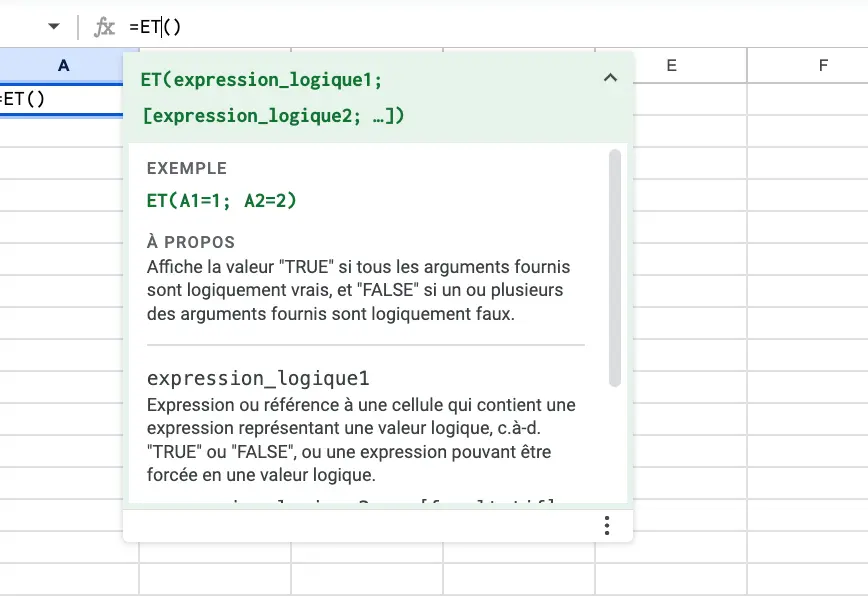
La fonction ET dans Google Sheets est un outil puissant. Elle permet de tester plusieurs conditions en même temps. Si toutes les conditions sont vraies, la fonction renvoie VRAI. Sinon, elle renvoie FAUX.
Voici quelques points clés :
- Utilisée pour combiner plusieurs critères.
- Particulièrement utile dans les formules conditionnelles.
- Facilite l’analyse de données complexes.
Par exemple, si vous souhaitez vérifier si un produit est à la fois en stock et à un prix réduit, vous pouvez utiliser la fonction ET pour ces conditions.
La syntaxe de la fonction est simple :
=ET(condition1, condition2, ...)Dans cet exemple, condition1 pourrait être « le produit est en stock » et condition2 « le prix est inférieur à 50 euros ». Si les deux conditions sont remplies, ET renverra VRAI.
Comment utiliser la fonction ET ?
Syntaxe de la fonction ET
La fonction ET dans Google Sheets permet de vérifier si toutes les conditions spécifiées sont vraies. Sa syntaxe est simple :
ET(condition1, condition2, ...)Vous pouvez ajouter jusqu’à 30 conditions. Si toutes les conditions sont vraies, la fonction retourne VRAI. Sinon, elle retourne FAUX.
Exemples d’utilisation simples
Voyons quelques exemples concrets pour mieux comprendre comment utiliser la fonction ET.
1. Vérification des notes: Supposons que vous souhaitiez vérifier si un élève a réussi un examen. Les conditions pourraient être que l’élève a au moins 10 en Mathématiques et 12 en Français.
=ET(A2>=10, B2>=12)Dans cet exemple, A2 représente la note en Mathématiques et B2 celle en Français. La fonction retournera VRAI si les deux conditions sont remplies.
2. Validation des commandes: Imaginez que vous gériez un stock. Vous voulez vérifier si le produit est en stock et si la quantité commandée est supérieure à 0.
=ET(C2="en stock", D2>0)Ici, C2 représente l’état du stock et D2 la quantité commandée. La fonction retournera VRAI si les deux conditions sont satisfaites.
Utilisation avancée de la fonction ET
Combinaison avec d’autres fonctions
La fonction ET est souvent utilisée en combinaison avec d’autres fonctions pour créer des formules plus puissantes. Cela permet d’effectuer des analyses plus complexes dans Google Sheets.
Voici quelques exemples de combinaisons courantes :
- SI : Utilisez ET avec la fonction SI pour prendre des décisions basées sur plusieurs critères.
- FILTER : Combinez ET avec FILTER pour extraire des données qui répondent à plusieurs conditions.
- COUNTIF : Associez ET à COUNTIF pour compter des cellules qui satisfont à plusieurs critères.
Voici un exemple concret :
Supposons que vous ayez une feuille avec des données sur des ventes. Vous voulez savoir si un produit a été vendu à un prix supérieur à 100€ et en quantité supérieure à 10. Vous pouvez utiliser la formule suivante :
=SI(ET(A2>100, B2>10), "Vente réussie", "Vente non réussie")
Dans cet exemple, A2 représente le prix et B2 la quantité. Si les deux conditions sont vraies, le résultat sera « Vente réussie ».
En combinant ET avec d’autres fonctions, vous pouvez créer des formules qui répondent à des besoins spécifiques et analyser vos données de manière plus efficace.
Erreurs courantes à éviter avec la fonction ET
Lors de l’utilisation de la fonction ET dans Google Sheets, il est fréquent de commettre certaines erreurs. Voici quelques-unes des plus courantes à éviter :
1. Oublier les parenthèses
Une des erreurs les plus fréquentes est de ne pas utiliser correctement les parenthèses. Assurez-vous d’ouvrir et de fermer toutes les parenthèses nécessaires autour de vos critères.
2. Ne pas respecter le format des arguments
La fonction ET nécessite que tous les arguments soient des expressions logiques. Ne tentez pas d’utiliser des valeurs non logiques, comme des textes ou des nombres sans condition. Par exemple :
- Incorrect : =ET(A1= »Oui », B1)
- Correct : =ET(A1= »Oui », B1>10)
3. Confondre ET avec OU
Assurez-vous de ne pas confondre la fonction ET avec la fonction OU. La fonction ET vérifie que toutes les conditions sont vraies, tandis que OU vérifie si au moins une condition est vraie. Par exemple :
- ET : =ET(A1>0, B1<10) – toutes les conditions doivent être vraies.
- OU : =OU(A1>0, B1<10) – au moins une condition doit être vraie.
4. Négliger les valeurs vides
Les cellules vides peuvent également causer des erreurs dans vos résultats. Si une cellule est vide, la condition peut ne pas être évaluée comme prévu. Vérifiez toujours vos données avant d’appliquer la fonction.
5. Utilisation excessive de la fonction ET
Évitez d’utiliser trop de critères dans une seule fonction ET. Cela peut rendre la formule difficile à lire et à comprendre. Essayez de simplifier vos critères si possible.
En évitant ces erreurs, vous serez en mesure d’utiliser la fonction ET de manière plus efficace et d’obtenir des résultats précis dans vos calculs sur Google Sheets.
Questions fréquentes sur la fonction ET
Qu’est-ce que la fonction ET ?
La fonction ET dans Google Sheets permet de tester plusieurs conditions en même temps. Elle renvoie VRAI si toutes les conditions sont vraies et FAUX si au moins une d’entre elles est fausse.
Comment utiliser la fonction ET ?
Pour utiliser la fonction ET, voici la syntaxe :
ET(condition1, condition2, ...)Par exemple, si vous souhaitez vérifier si une cellule A1 est supérieure à 10 et si une cellule B1 est égale à 5, vous écririez :
ET(A1 > 10, B1 = 5)Peut-on combiner la fonction ET avec d’autres fonctions ?
Oui, vous pouvez combiner ET avec d’autres fonctions, comme SI. Cela vous permet de créer des formules plus complexes. Par exemple :
SI(ET(A1 > 10, B1 = 5), "Conditions remplies", "Conditions non remplies")Quels sont les cas d’utilisation courants ?
- Analyse de données : Vérifiez plusieurs critères à la fois.
- Validation : Assurez-vous que toutes les conditions nécessaires sont remplies.
- Tableaux de bord : Créez des indicateurs basés sur plusieurs paramètres.
Que faire si je reçois une erreur ?
Si vous rencontrez une erreur avec la fonction ET, vérifiez les points suivants :
- Assurez-vous que toutes les conditions sont correctement formulées.
- Vérifiez que vous n’avez pas mélangé les types de données (texte avec nombre, par exemple).