Votre site référence pour maîtriser Google Sheets par Morpheus Formation,


Fonction INDEX Google Sheets

Vous cherchez à maîtriser Google Sheets ? La fonction INDEX est un excellent point de départ.
Dans cet article, nous allons explorer en profondeur cette fonction. Nous verrons sa syntaxe, ses applications pratiques et des astuces pour l’optimiser. Préparez-vous à découvrir un outil qui facilitera vos analyses de données et vous fera gagner du temps !
Qu’est-ce que la fonction INDEX dans Google Sheets ?
Pour faire simple, la fonction INDEX dans Google Sheets est un outil pour extraire des données d’une plage de cellules. Elle permet de récupérer une valeur en fonction de sa position dans un tableau.
Quand utiliser la fonction INDEX ?
La fonction INDEX est utile lorsque vous voulez :
- récupérer une valeur à une position précise
- créer une recherche plus flexible qu’avec RECHERCHEV
- retrouver une donnée selon un nom, un identifiant ou une catégorie
- croiser une ligne et une colonne dans un tableau
- créer des tableaux de bord plus dynamiques
C’est bien de savoir à quoi elle sert mais elle ressemble à quoi cette fonction ?
Syntaxe la fonction INDEX
=INDEX(plage, ligne, [colonne])Voici ce que chaque élément signifie :
- plage : la zone de cellules dans laquelle vous souhaitez extraire des données.
- ligne : le numéro de la ligne de la valeur que vous voulez récupérer.
- colonne : (optionnel) le numéro de la colonne de la valeur que vous voulez récupérer. Si omis, INDEX renvoie toute la ligne.
Vous voulez mieux comprendre. Ne vous inquiétez pas, on a ce qu’il vous faut
Testez votre Niveau sur Google Sheets en 5 minutes🎓
Avant de se lancer, pourquoi ne pas tester votre niveau ? Avec notre test de 30 questions, vous évaluez rapidement vos compétences sur Google Sheets. Nos experts analyseront vos résultats et vous proposeront des axes d’amélioration pour progresser sur les points clés qui vous importent.
Exemples pratiques avec INDEX
Prenons des exemples qui vous parlent
1. Gestion de stock : récupérer un produit dans une liste
Vous gérez une liste de produits et vous voulez récupérer automatiquement le 3e produit de votre tableau.
Exemple de tableau :
| Produit |
| Clavier |
| Souris |
| Écran |
| Casque |
| Webcam |
Formule :
=INDEX(A2:A6; 3)Google Sheets regarde la plage A2 et renvoie la valeur située en 3e position.
Dans cet exemple :
- A2 est la plage analysée
- 3 correspond à la 3e ligne de cette plage
- la valeur renvoyée est Écran
2. Suivi commercial : récupérer un chiffre d’affaires
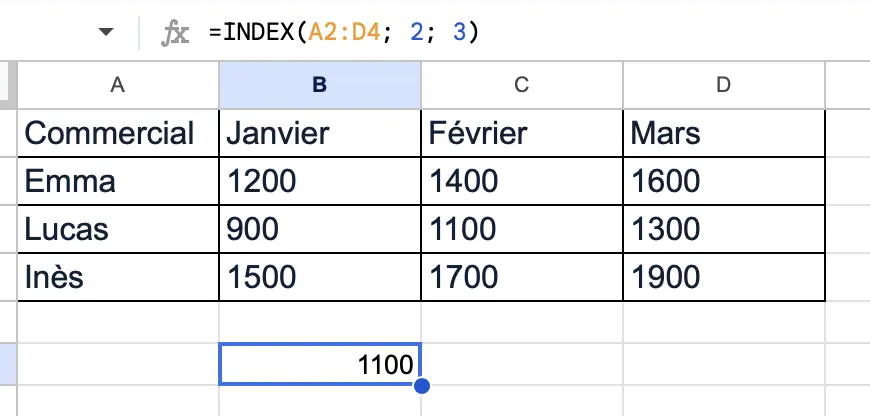
Vous avez un tableau avec des commerciaux et leur chiffre d’affaires mensuel. Vous voulez récupérer le chiffre d’affaires de la 2e ligne et de la 3e colonne.
Exemple de tableau :
| Commercial | Janvier | Février | Mars |
| Emma | 1200 | 1400 | 1600 |
| Lucas | 900 | 1100 | 1300 |
| Inès | 1500 | 1700 | 1900 |
Formule à utiliser
=INDEX(A2:D4; 2; 3)La formule cherche dans la plage A2.
Elle récupère :
- la 2e ligne, donc Lucas
- la 3e colonne, donc Février
Le résultat est donc 1100.
3. Ressources humaines : retrouver le service d’un salarié avec INDEX + EQUIV
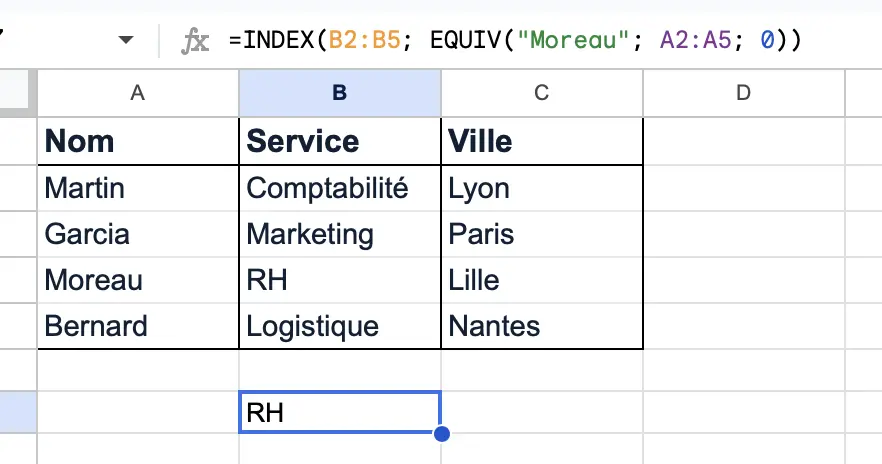
Vous avez une liste de salariés et vous voulez retrouver automatiquement le service d’une personne à partir de son nom.
Exemple de tableau :
| Nom | Service | Ville |
| Martin | Comptabilité | Lyon |
| Garcia | Marketing | Paris |
| Moreau | RH | Lille |
| Bernard | Logistique | Nantes |
Vous voulez retrouver le service de Moreau. Pour cela, utiliser la formule :
=INDEX(B2:B5; EQUIV("Moreau"; A2:A5; 0))Avec cette formule :
- EQUIV(« Moreau »; A2; 0) cherche la position de “Moreau” dans la colonne des noms
- Google Sheets trouve “Moreau” en 3e position
- INDEX(B2; 3) renvoie la 3e valeur de la colonne Service
- le résultat est donc RH
4. Analyse de données : croiser une ligne et une colonne
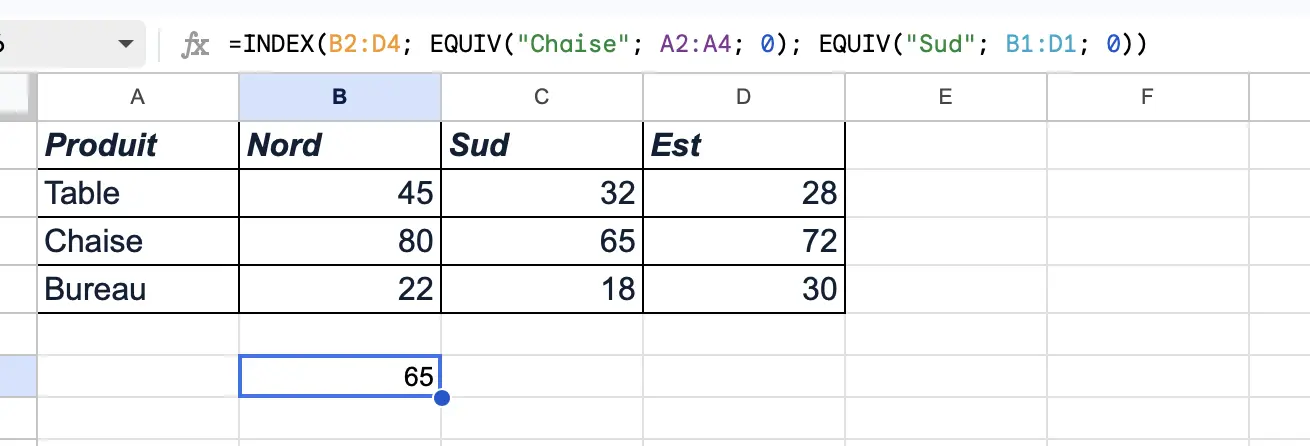
INDEX peut aussi être utilisé pour récupérer une valeur à l’intersection d’une ligne et d’une colonne.
Exemple de tableau :
| Produit | Nord | Sud | Est |
| Table | 45 | 32 | 28 |
| Chaise | 80 | 65 | 72 |
| Bureau | 22 | 18 | 30 |
Vous voulez récupérer les ventes de Chaise dans la région Sud.
Formule :
=INDEX(B2:D4; EQUIV("Chaise"; A2:A4; 0); EQUIV("Sud"; B1:D1; 0))Ici, Google Sheets utilise deux fois EQUIV :
- le premier EQUIV trouve la ligne de Chaise
- le second EQUIV trouve la colonne Sud
- INDEX renvoie la valeur située à l’intersection des deux
Cette méthode est très utile pour créer des tableaux de bord dynamiques.
Sur les exemples, la fonction EQUIV Google Sheets apparait, qu’est ce que ça veut dire ?
🎁 Un cadeau pour vous lancer dans Google Sheets !
Envie de booster vos compétences sans vous engager tout de suite ? On a ce qu’il vous faut : un parcours 100% gratuit pour débuter avec Google Sheets de manière simple, rapide et efficace.
Au programme :
- 9 modules clairs et progressifs.
- Des vidéos pratiques pour apprendre pas à pas, comme si vous étiez en formation.
Pourquoi combiner INDEX et EQUIV ?
La fonction INDEX seule est utile, mais elle devient beaucoup plus puissante avec la fonction EQUIV.
| Fonction | Rôle |
| INDEX | Récupère une valeur à une position donnée |
| EQUIV | Trouve la position d’une valeur dans une plage |
Ensemble, elles permettent de retrouver une donnée automatiquement, sans compter les lignes à la main. Pas mal, non ? Et ce n’est pas tout, elle peut également être associé avec d’autres fonctions Google SHeets.
Les meilleures fonctions à associer avec INDEX
Toutes les fonctions les plus utilisées avec INDEX.
| Fonction | Utilité avec INDEX |
|---|---|
| Fonction EQUIV | Trouver automatiquement la position d’une valeur |
| Fonction SIERREUR | Afficher un message clair si rien n’est trouvé |
| Fonction SI | Ajouter une condition au résultat |
| Fonction LIGNE | Rendre le numéro de ligne dynamique |
| Fonction COLONNE | Rendre le numéro de colonne dynamique |
| Fonction RECHERCHEX | Alternative plus moderne selon le besoin |
Erreurs courantes avec la fonction INDEX
Lorsque vous utilisez INDEX dans Google Sheets, certaines erreurs peuvent apparaître. Voici les plus fréquentes.
| Erreur | Pourquoi elle apparaît ? | Solution |
| #REF! | Le numéro de ligne ou de colonne dépasse la plage sélectionnée | Vérifiez la taille de votre plage |
| #VALEUR! | Le numéro de ligne ou de colonne n’est pas valide | Utilisez un nombre entier positif |
| #N/A | La valeur cherchée avec EQUIV n’existe pas | Vérifiez l’orthographe ou les espaces |
| Résultat incorrect | La mauvaise colonne ou mauvaise plage est sélectionnée | Vérifiez les plages utilisées dans INDEX et EQUIV |
Maintenant faites place aux conseils
Conseils pour bien utiliser INDEX
Pour utiliser INDEX dans Google Sheets, gardez ces bonnes pratiques en tête :
| Conseil | Pourquoi c’est utile |
| Vérifiez vos plages | Une mauvaise plage peut renvoyer un mauvais résultat |
| Utilisez EQUIV pour rendre la recherche dynamique | Vous n’avez plus besoin de compter les lignes |
| Ajoutez SIERREUR | Votre tableau reste propre même si la valeur est absente |
| Faites attention aux espaces | “Paul” et “Paul ” peuvent être considérés comme différents |
| Testez sur un petit tableau | Cela permet de comprendre la logique avant de l’appliquer à un grand fichier |
Passez à la vitesse supérieure avec notre formation Google Sheets
Vous avez maintenant compris les bases de la fonction INDEX dans Google Sheets. Mais si vous souhaitez aller plus loin et mieux exploiter vos données, notre formation Google Sheets peut vous accompagner.
Notre approche :
- des exercices concrets
- un accompagnement personnalisé
- une formation à distance ou en présentiel
- des sessions flexibles adaptées à votre niveau
- des experts pour répondre à vos questions
L’objectif est de vous aider à devenir plus autonome sur Google Sheets et à gagner du temps au quotidien.
FAQ sur la fonction INDEX dans Google Sheets
La fonction INDEX sert à récupérer une valeur dans une plage de cellules en fonction de sa position : ligne, colonne ou les deux.
=INDEX(plage; ligne; [colonne])
Oui, dans certains cas. INDEX + EQUIV est souvent plus flexible que RECHERCHEV, notamment pour chercher vers la gauche ou rendre une formule plus robuste.
Vous pouvez vérifier vos plages, vos numéros de ligne et de colonne, puis utiliser SIERREUR pour afficher un message clair si aucune valeur n’est trouvée.