Votre site référence pour maîtriser Google Sheets par Morpheus Formation,


Fonction REGEXMATCH Google Sheets

Vous souhaitez améliorer votre utilisation de Google Sheets ? La fonction REGEXMATCH est un véritable atout. Mais concrètement, à quoi sert-elle ?
Dans cet article, nous explorerons cette fonction et ses multiples applications pour optimiser votre travail sur Google Sheets.
Qu’est-ce que la fonction REGEXMATCH dans Google Sheets ?
La fonction REGEXMATCH dans Google Sheets permet de vérifier si un texte contient un élément précis grâce à une expression régulière, aussi appelée regex. Une regex est un modèle de recherche. Elle sert à repérer certains formats ou certains mots dans une cellule.
Par exemple, vous pouvez utiliser REGEXMATCH pour vérifier :
- si une cellule contient une adresse e-mail
- si un texte contient un mot-clé précis
- si un numéro respecte un format particulier
- si une donnée saisie dans un formulaire est correcte
Le résultat sera toujours simple :
- TRUE : Si le motif correspond à la chaîne de texte.
- FALSE : Si le motif ne correspond pas.
Syntaxe de la fonction REGEXMATCH
Voici la syntaxe de la fonction :
=REGEXMATCH(texte; expression_régulière)Concrétement :
- texte : La cellule ou le texte à analyser.
- expression_régulière: Le modèle à rechercher.
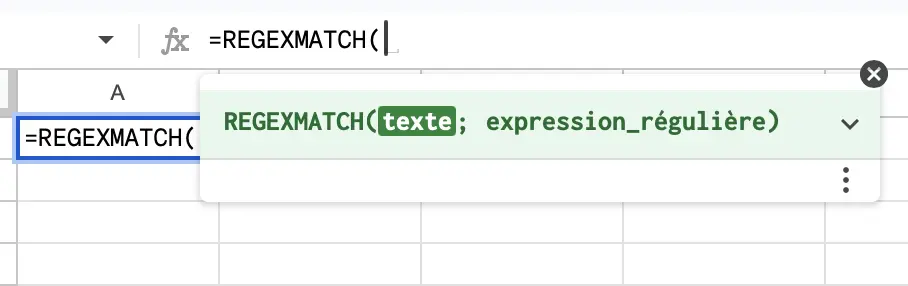
La formule peut sembler un peu technique au début, surtout à cause des expressions régulières. Rassurez-vous, avec quelques exemples, vous allez vite comprendre.
Testez votre Niveau sur Google Sheets en 5 minutes🎓
Avant de se lancer, pourquoi ne pas tester votre niveau ? Avec notre test de 30 questions, vous évaluez rapidement vos compétences sur Google Sheets. Nos experts analyseront vos résultats et vous proposeront des axes d’amélioration pour progresser sur les points clés qui vous importent.
Comment utiliser REGEXMATCH ?
Comme des exercices vaut mieux que mille mots : voyons dès maintenant quelques exemples pour comprendre comment utiliser REGEXMATCH dans Google Sheets.
Exemples concret avec REGEXMATCH
1. Assistant administratif : repérer une demande urgente
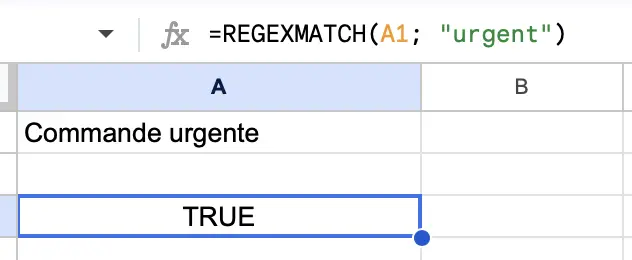
Dans un service administratif, vous pouvez recevoir beaucoup de demandes, de messages ou de commandes. La fonction va permettre de repérer rapidement celles qui contiennent le mot urgent. Imaginons que la cellule A1 contient :
Commande urgentePour trouver votre mot, vous pouvez utiliser :
=REGEXMATCH(A1; "urgent")

A1= texte
urgent= expression_régulière
La formule renvoie VRAI, car le mot “urgent” est bien présent dans la cellule. Sinon, la formule renvoie FAUX
2. Secrétariat : repérer une demande urgente
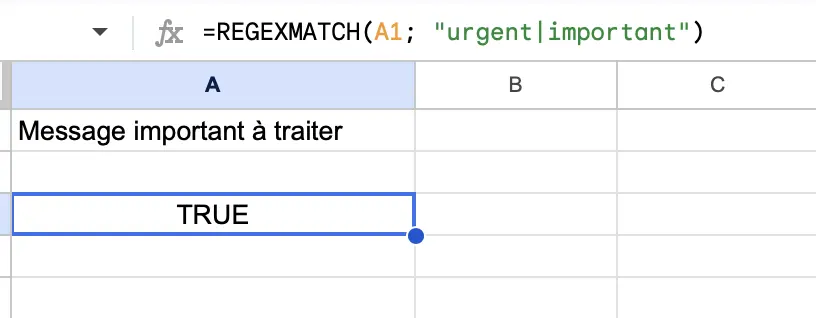
Vous gérez une liste de messages ou de demandes clients. L’objectif est de repérer automatiquement les lignes qui contiennent un mot prioritaire comme urgent ou important. Imaginons que la cellule A1 contient :
Message important à traiterVous pouvez utilisez :
=REGEXMATCH(A1; "urgent|important")o
Le symbole | signifie OU. La formule vérifie donc si la cellule contient urgent ou important. Si aucun, des deux mots n’est présent, elle renvoie FAUX
3. Logistique : vérifier un numéro de commande
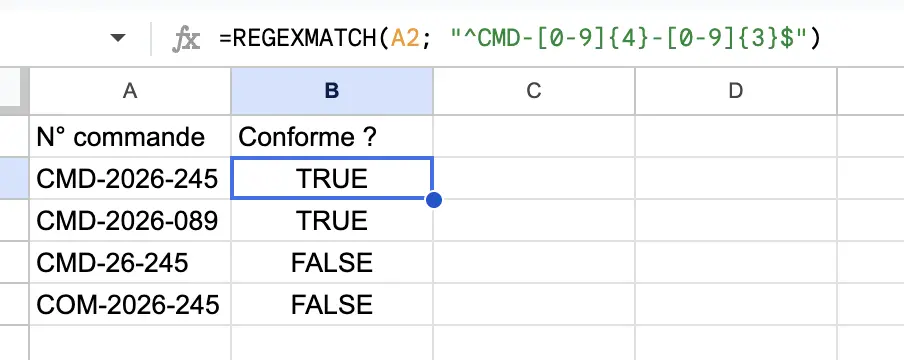
Vous travaillez en logistique et vous devez vérifier que vos numéros de commande respectent tous le même format. Par exemple, votre entreprise peut utiliser le format suivant : CMD-2026-245.
Ce format signifie :
- 245 pour le numéro de commande
- CMD pour commande
- 2026 pour l’année
Exemple de tableau :
| N° commande | Conforme ? |
|---|---|
| CMD-2026-245 | VRAI |
| CMD-2026-089 | VRAI |
| CMD-26-245 | FAUX |
| COM-2026-245 | FAUX |
Formule :
=REGEXMATCH(A2;"^CMD-[0-9]{4}-[0-9]{3}$")Cette formule vérifie que le numéro commence bien par CMD, qu’il contient ensuite une année sur 4 chiffres, puis un numéro sur 3 chiffres.
Donc :
- CMD-2026-245 renvoie VRAI ;
- CMD-26-245 renvoie FAUX, car l’année n’a que 2 chiffres ;
- COM-2026-245 renvoie FAUX, car le code ne commence pas par CMD.
🎁 Un cadeau pour vous lancer dans Google Sheets !
Envie de booster vos compétences sans vous engager tout de suite ? On a ce qu’il vous faut : un parcours 100% gratuit pour débuter avec Google Sheets de manière simple, rapide et efficace.
Au programme :
- 9 modules clairs et progressifs.
- Des vidéos pratiques pour apprendre pas à pas, comme si vous étiez en formation.
4. Administration : vérifier une adresse e-mail
Vous avez une liste d’e-mails clients, fournisseurs ou transporteurs. L’objectif est de repérer rapidement les adresses qui semblent mal saisies.
Prenons un exemple :
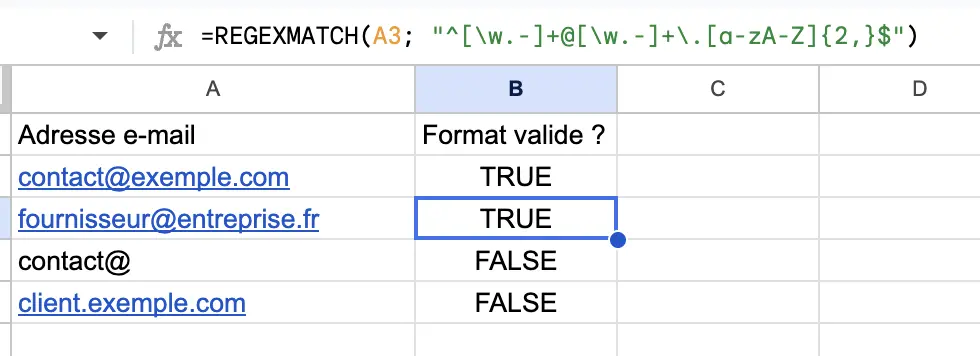
Commande 245=REGEXMATCH(A2; "^[\w.-]+@[\w.-]+\.[a-zA-Z]{2,}$")Google Sheets renvoie VRAI, car le texte ressemble bien à une adresse e-mail.
Cette formule vérifie notamment la présence :
- d’un texte avant le
@ - du symbole
@ - d’un nom de domaine
- d’une extension comme
.com,.frou.org
Vous pouvez ensuite combiner REGEXMATCH avec la fonction FILTRE pour afficher uniquement les lignes qui respectent un certain format.
5. Livraison : vérifier un code postal français
Vous préparez un fichier d’expédition et vous voulez vérifier que les codes postaux contiennent bien 5 chiffres.
Exemple de tableau Google Sheets :
| Code postal | Valide ? |
| 57000 | VRAI |
| 75001 | VRAI |
| 57 000 | FAUX |
| Metz | FAUX |
Utilisez :
=REGEXMATCH(TO_TEXT(A2); "^\d{5}$")Google Sheets renvoie VRAI si la cellule contient exactement 5 chiffres.
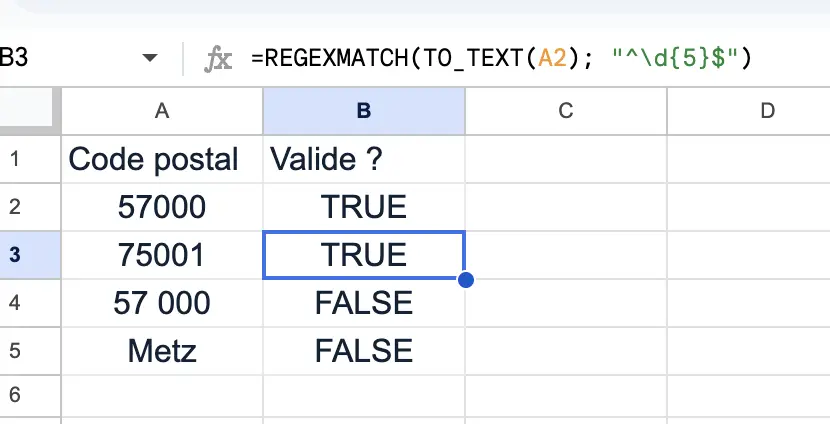
⚠️ Attention : REGEXMATCH analyse du texte. Si votre cellule contient un nombre, comme un code postal, Google Sheets peut afficher une erreur. Dans ce cas, utilisez TO_TEXT(A2) pour convertir la valeur en texte avant de la vérifier.
À savoir :
| Élément | Signification |
|---|---|
^ | Début du texte |
\d | Un chiffre |
{5} | Exactement 5 fois |
$ | Fin du texte |
6. Validation d’URL
La fonction REGEXMATCH est très utile pour vérifier si une chaîne de texte est une URL valide. Cela permet de s’assurer que les données saisies respectent un format précis.
Voici un exemple de formule :
=REGEXMATCH(A1, "^(https?://)?(www\.)?[a-z0-9]+\.[a-z]{2,}(/[\w-]*)*$")Dans cet exemple, si la cellule A1 contient une URL, la fonction renverra VRAI. Sinon, cela renverra FAUX.
Vous êtes perdu avec tous ces symboles ? Pas d’inquiétude, on va régler ça…
Quelques symboles utiles en regex à connaitre
On pense à vous, pas besoin de tous les connaître pour commencer : quelques symboles suffisent pour faire des vérifications.
| Symbole | Signification |
|---|---|
\d | Un chiffre |
+ | Une ou plusieurs fois |
. | N’importe quel caractère |
\. | Un vrai point |
| ` | ` |
^ | Début du texte |
$ | Fin du texte |
[a-z] | Une lettre de a à z |
Connaître les symboles, c’est important. Mais comprendre pourquoi une formule ne fonctionne pas, c’est encore mieux !
Erreurs fréquentes avec REGEXMATCH
Même avec une bonne formule, des erreurs peuvent arriver avec REGEXMATCH. Voici les erreurs les plus courantes à repérer.
| Erreur fréquente | Explication | Exemple |
|---|---|---|
| Un espace en trop | Un espace peut empêcher la regex de reconnaître le texte. | 57000 est différent de 57 000 |
| Une regex trop stricte | La formule refuse une valeur proche, mais pas exactement conforme. | ^\d{5}$ accepte 57000, mais refuse 57 000 |
| Une regex trop large | La formule accepte trop de résultats. | .*@.* accepte presque tout ce qui contient @ |
| Un caractère spécial mal utilisé | Certains caractères ont un rôle particulier en regex. | Le point . signifie “n’importe quel caractère” |
| REGEXMATCH dans Excel | La fonction REGEXMATCH fonctionne dans Google Sheets, mais pas dans Excel. | Excel peut afficher une erreur si vous utilisez cette fonction |
Pour afficher un message plus clair en cas d’erreur, vous pouvez aussi utiliser la fonction SIERREUR et il existe d’autres fonctions Google Sheets pour travailler avec du texte dans Google Sheets
REGEXMATCH, TROUVE et REGEXEXTRACT : quelle différence ?
Ces trois fonctions permettent de travailler avec du texte dans Google Sheets, mais elles n’ont pas le même rôle.
| Fonction | À quoi ça sert ? | Résultat |
|---|---|---|
| TROUVE | Chercher un mot précis dans une cellule | La position du mot |
| REGEXMATCH | Vérifier si un texte respecte un format ou contient un motif | VRAI ou FAUX |
| REGEXEXTRACT | Extraire une information précise d’un texte | Le texte extrait |
🎁 Un cadeau pour vous lancer dans Google Sheets !
Envie de booster vos compétences sans vous engager tout de suite ? On a ce qu’il vous faut : un parcours 100% gratuit pour débuter avec Google Sheets de manière simple, rapide et efficace.
Au programme :
- 9 modules clairs et progressifs.
- Des vidéos pratiques pour apprendre pas à pas, comme si vous étiez en formation.
Passez à la vitesse supérieure avec notre formation Google Sheets
Vous avez maintenant compris les bases de la fonction REGEXMATCH dans Google Sheets. Mais si vous souhaitez aller plus loin et mieux exploiter vos données, notre formation Google Sheets peut vous accompagner.
Notre approche est 100 % pratique :
- des exercices concrets ;
- un accompagnement personnalisé ;
- une formation à distance ou en présentiel ;
- des sessions flexibles adaptées à votre niveau ;
- des experts pour répondre à vos questions.
FAQ – les questions les plus fréquences sur la fonction REGEXMATCH
La fonction REGEXMATCH permet de vérifier si une chaîne de caractères correspond à une expression régulière. C’est une méthode puissante pour filtrer ou valider des données dans vos feuilles de calcul.
Vous pouvez utiliser divers motifs, comme :
- ^ : début de la chaîne.
- $ : fin de la chaîne.
- . : n’importe quel caractère.
- * : zéro ou plusieurs occurrences.
La fonction TROUVE permet de repérer un texte précis dans une cellule, tandis que REGEXMATCH permet de vérifier un motif plus complexe, comme une adresse e-mail, un code postal ou plusieurs mots-clés à la fois.
Non. REGEXMATCH est une fonction disponible dans Google Sheets. Dans Excel, il faut utiliser d’autres fonctions ou passer par Power Query/VBA pour les cas plus avancés.
REGEXMATCH renvoie FAUX lorsque le texte ne correspond pas exactement au modèle recherché. Cela peut venir d’un espace, d’une faute, d’un mauvais format ou d’une regex trop stricte.
🚀 Passez à la vitesse supérieur avec la formation complète !
Vous avez découvert les bases avec nos modules gratuits ? Il est temps d’aller plus loin. Notre formation complète Google Sheets 2.0 est conçue pour vous rendre 100% autonome, même sur les fonctions les plus avancées.
Au programme :
- Formation complète et certifiante, des bases aux formules avancées.
- Un accompagnement par un formateur expert.
- Des exercices pratiques, pour consolider ce que vous apprenez.
- Possibilité de financement via le CPF ou votre OPC.